主頁概覽
在頂部的菜單欄上,您可以使用這些選項卡執行以下操作:

功能表中的項目 | 我可以用它做什麼? |
|---|---|
Milestone 標誌 | 按一下以返回主頁XProtect Web Client。 |
檢視 |
|
調查 |
|
動作 | 啟動動作,例如開門(參閱啟動動作)。 |
警報 | 檢視所有攝影機的警報(參閱檢視警報)。 |
書籤 | 檢視書籤清單(參閱書籤)。 |
使用者功能表 | 如果要退出,XProtect Web Client請單擊 |
更多功能表 | 單擊更多菜單:
|


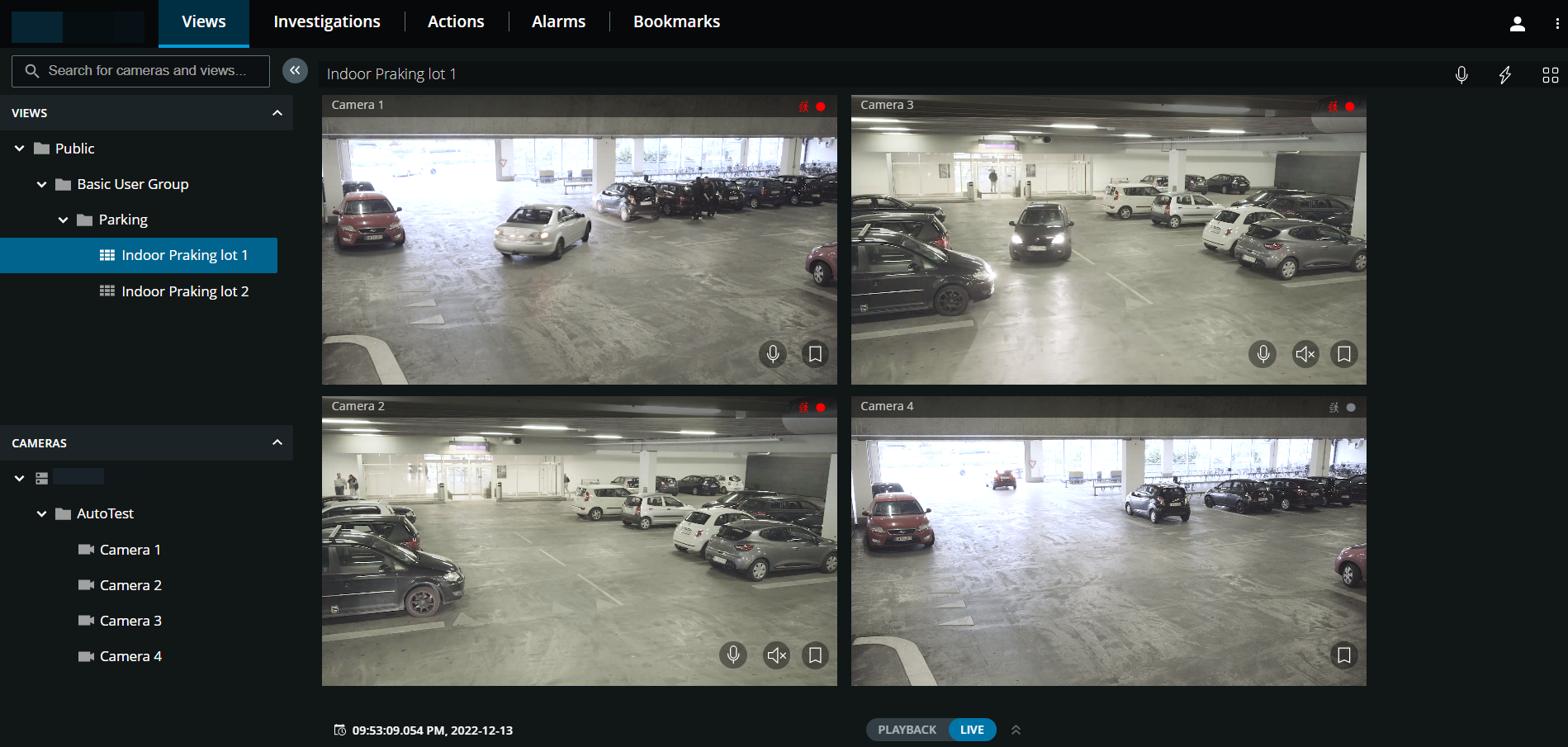
左窗格可摺疊。若要摺疊窗格,請按一下“ ”。您也可以將窗格框線拖曳到左側或右側,以進行調整。
在窗格中,您可以移至這些窗格區段以進行下列動作:
功能表中的項目 | 我可以用它做什麼? |
|---|---|
搜尋攝影機和檢視  | 輸入名稱以尋找資料夾、檢視或攝影機。您也可以透過輸入定義於中的攝影機描述中的關鍵字來搜尋攝影機XProtect Management Client。您可以從檢視清單中篩選出不相關的項目。相關相符項目已醒目顯示(參閱搜尋攝影機)。 |
檢視 | 在即時或播放模式中,檢視一或多個攝影機的視訊。“檢視”窗格區段有“顯示/隱藏”選項。“私人”和“公共”資料夾包含內含檢視的子資料夾清單。 |
攝影機 | 在即時或播放模式中,檢視來自單一攝影機的視訊。“攝影機”窗格區段包含“顯示/隱藏”選項。攝影機群組和相關裝置會整理為清單,其中的資料夾包含攝影機。 |