从一或多个摄影机建立调查
 | “我需要调查昨天早上9:30左右所有办公室摄影机的录影,我想把录影保留一个月。” |
您必须在下列情况下建立调查:
您希望将视讯录影储存的时间比保留时间长,以便您可以根据需要播放任意次数的录影,即使录影已从系统资料库中删除。
注意
根据预设,视讯录影在系统资料库中的保留时间为七天。如果启用该选项,在行动装置伺服器上进行调查的保留时间预设也为七天(参阅记录和调查的保留时间与储存)。
您想汇出录影,下载并在稍后阶段与授权单位共用。
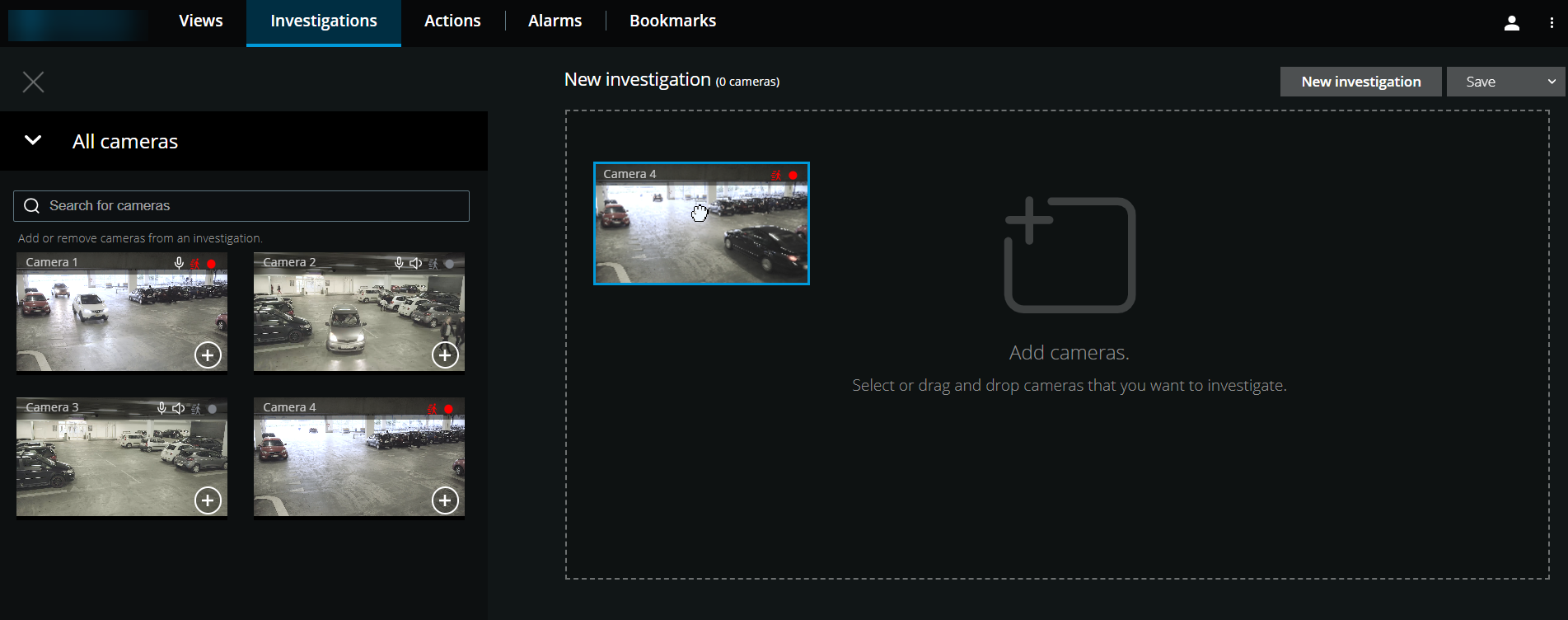
在“调查”选项卡上:
单击“新建调查”。
侧面板向左打开。
在侧面板的“所有摄影机”下,您可以浏览并搜寻您想要调查的摄影机。
如果您符合以下条件,可以新增一部或多部摄影机:
在“新调查区域”中,按一下、拖放要调查的每部摄影机
在
 要新增的每个摄影机的右下角按一下
按两下您想要新增的摄影机
您最多可以将18部摄影机新增到调查中。如果您要调查的摄影机检视包含更多摄影机数量,您有两种选择:
选取“新增摄影机”,将前18个摄影机新增至您的调查。
选取“开启空白调查”,自订要新增至调查中的摄影机。
使用时间选择器指定您要调查的录影日期和时间。
选取的时间会套用到您新增到新调查的所有摄影机(请参阅指定视讯播放时间)。
使用时间轴指定要播放的录影的时间范围。
选取的时间范围会套用到您新增到新调查的所有摄影机(请参阅在调查中使用时间轴)。
从“储存”清单中,选取“另存新档”。
此时将打开“保存调查”表单。
在调查名称字段中,输入新调查的名称。
按一下確定。
已储存新的调查设定。
提示
若要放大检视,请将游标停在您要展开的摄影机上,然后按一下
 右上角或按一下摄影机缩图本身。按下Esc或按一下右上角的
 ,返回预设检视。