檢視警報
 | “3號攝影機在下午4點左右偵測到移動,並傳送警報給我。它看起來像一個盜賊。“我想看看到底發生了什麼,並將視頻展示給我的安全人員。 |
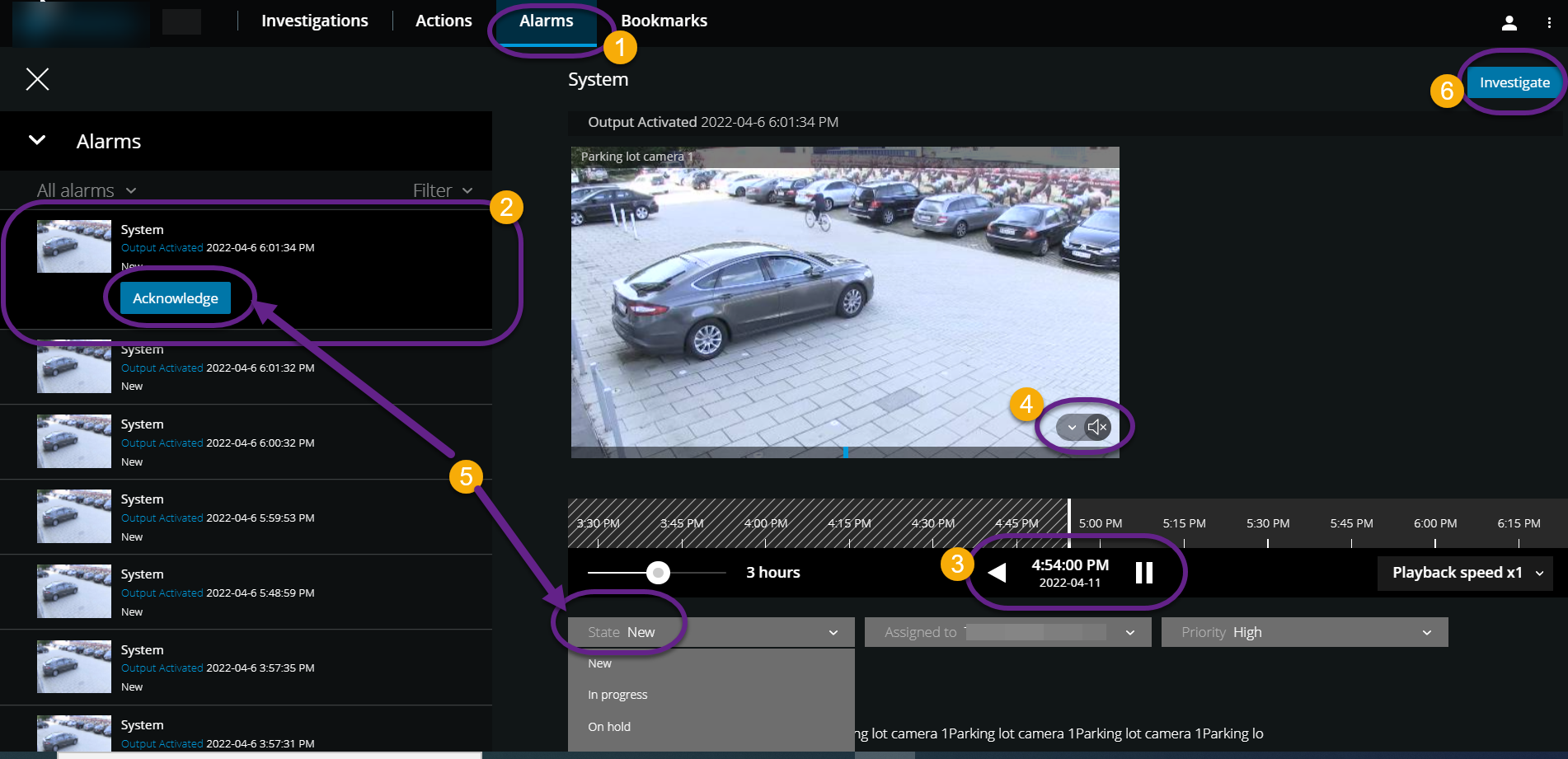
在“警報”標籤上 :
查找並按一下您要檢視視訊
 的警報。從篩選器清單中,您可以依照狀態和優先權篩選警報。
向後或向前播放視訊,並檢查您看見的影像何時拍攝
 。
以正常速度向前播放視訊時,啟動或停止播放視訊播放的語音
 (參閱在視訊錄影中播放語音)。
按一下“確認”按鈕,或是從清單中選取另一個警報狀態選項,以變更警報
 狀態。
若要儲存視訊供稍後使用或與他人共用,請按一下“調查”
 。
請遵循中的步準備視訊匯出和下載驟。
還有什麼可以觸發警報?
攝影機停止運作。
一片玻璃被震碎或破碎。
一個儲物櫃被闖了進來。
在攝影機上看到列入黑名單的車牌。
注意
無論您在應用程式中的哪個熒幕,都能收到警報通知。按一下通知後,您將移至警報詳細資料。此功能需要Milestone Care Plus訂閱套件。
注意
若要檢視警報,請讓您的系統管理員設定警報,併為您提供足夠的使用者權限。