主页总览
在顶部菜单栏中,可以使用这些选项卡执行以下操作:

菜单中的项目 | 我可以用它做什么? |
|---|---|
Milestone 徽标 | 单击以返回的主页XProtect Web Client。 |
视图 |
|
调查 |
|
操作 | 激活操作,例如,打开门(请参阅激活操作)。 |
警报 | 查看所有摄像机的警报(请参阅查看警报)。 |
书签 | 查看书签列表(请参阅书签)。 |
用户菜单 | 如果要退出,请XProtect Web Client单击 |
更多菜单 | 单击更多菜单:
|


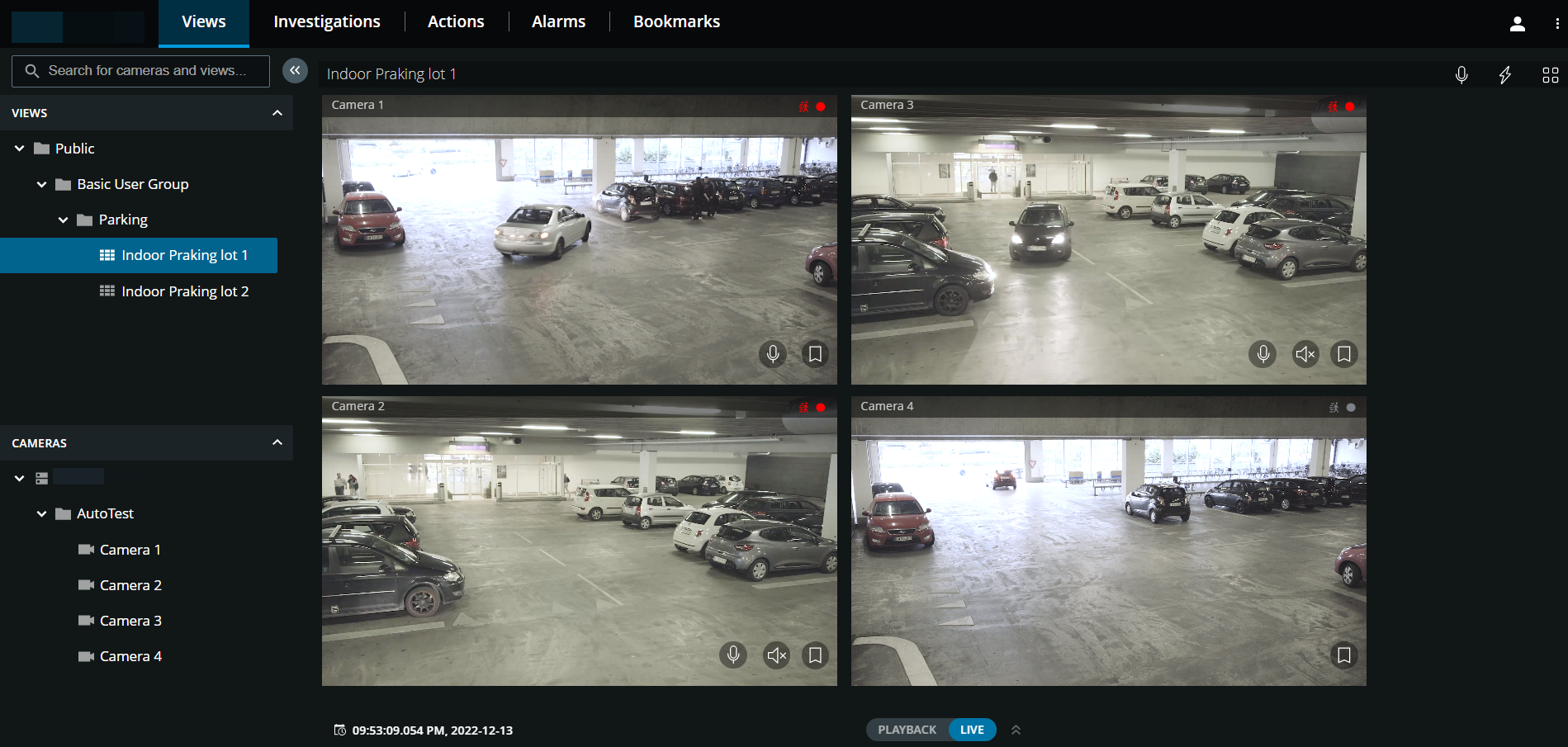
左窗格可折叠。要折叠窗格,请单击 。您还可以通过向左或向右拖动窗格边界来调整它们。
在窗格中,可以转到这些窗格部分执行以下操作:
菜单中的项目 | 我可以用它做什么? |
|---|---|
搜索摄像机和视图  | 通过输入名称查找文件夹、视图或摄像机。您还可以通过输入在中定义的摄像机描述中的关键字来搜索摄像机XProtect Management Client。您可以从视图列表中筛选掉不相关的项。相关匹配项将突出显示(请参阅搜索摄像机)。 |
视图 | 在实时或播放模式下查看一个或多个摄像机的视频。“视图”窗格部分有一个“显示/隐藏”选项。私有和公共文件夹包含列表,其中的子文件夹包含视图。 |
摄像机 | 在实时或播放模式下查看来自一台摄像机的视频。“摄像机”窗格部分有一个“显示/隐藏”选项。摄像机组和相关设备组织在列表中,其中包含包含摄像机的文件夹。 |