Spela upp inspelningar från en kamera
 | ”Jag har precis sett något på kamera 1. Jag vill pausa live-video och ta en snabb titt på vad som hände.” |
Du kan spela upp en inspelning från en kamera på både fliken Vyer och fliken Utredningar.
På fliken Vyer:
I fönstret Kameror, gå till en mapp med kameror och klicka på den kamera du vill visa. Videon börjar spelas upp i live-läge.
På tidslinjen, klicka på Uppspelning för att tidslinjen i uppspelningsläge ska visas (se Använda tidslinjen i uppspelningsläge).
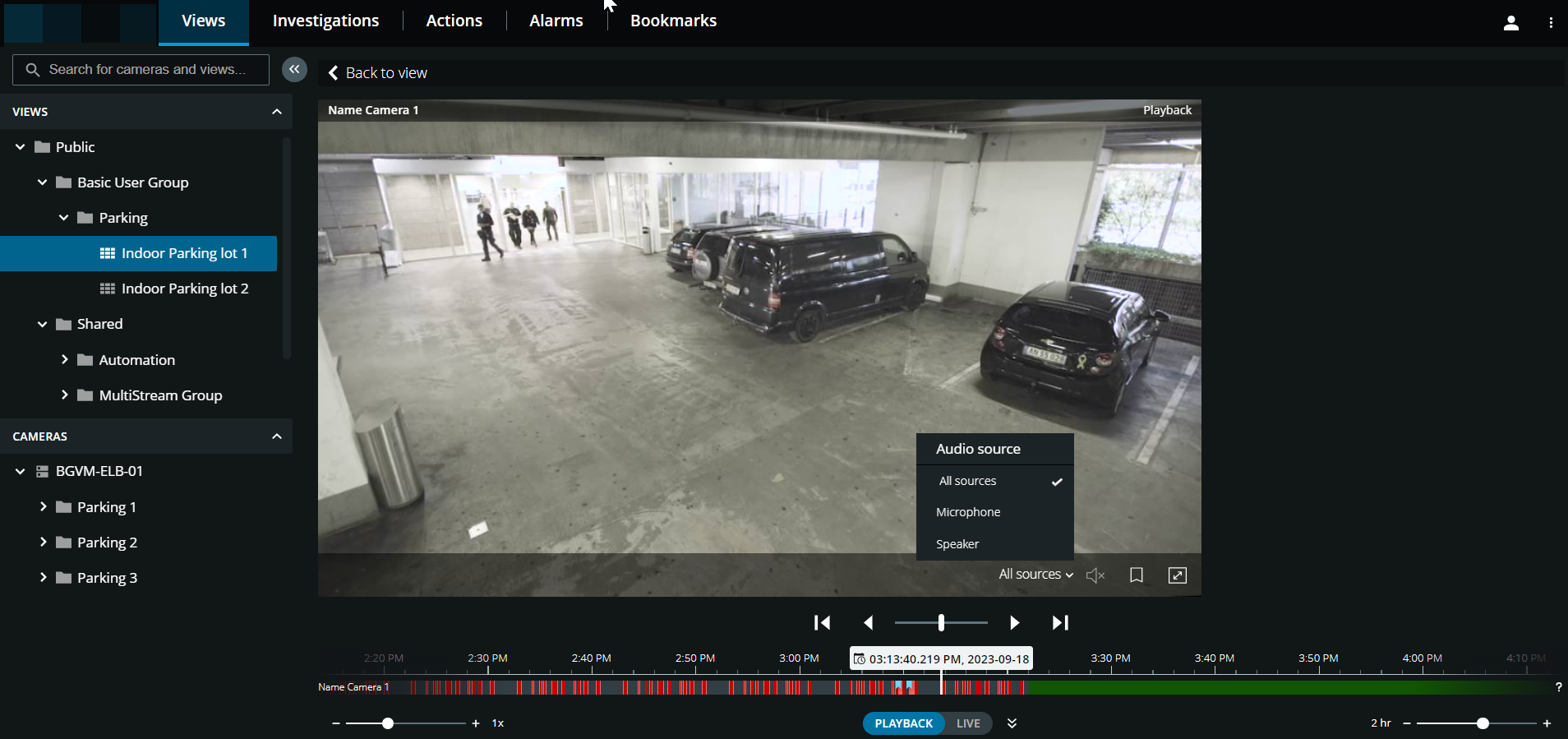
I kamerans verktygsfält:
Objekt | Vad kan jag göra med den? |
|---|---|
 | Välj den ljudkälla som du vill lyssna på när videoinspelningen är med tvåvägsljud (se Krav för att använda tryck-för-samtal, Spela upp ljud i videoinspelningar). |
  | Starta eller avsluta uppspelning av ljud med videoinspelningen (se Krav för att lyssna på inkommande ljud). |
 | Lägg till ett bokmärke till en inspelad video för att snabbt hitta relevanta videosekvenser (se Lägga till och redigera bokmärken). |
 | Ange helskärmsläge. Klicka |
På fliken Utredningar:
Om du vill spela upp en inspelning från en kamera men du har fler än en kamera i den valda gruppen kan du ta bort onödiga kameror. För att göra detta, följ dessa steg i Ta bort onödiga kameror från videouppspelning.
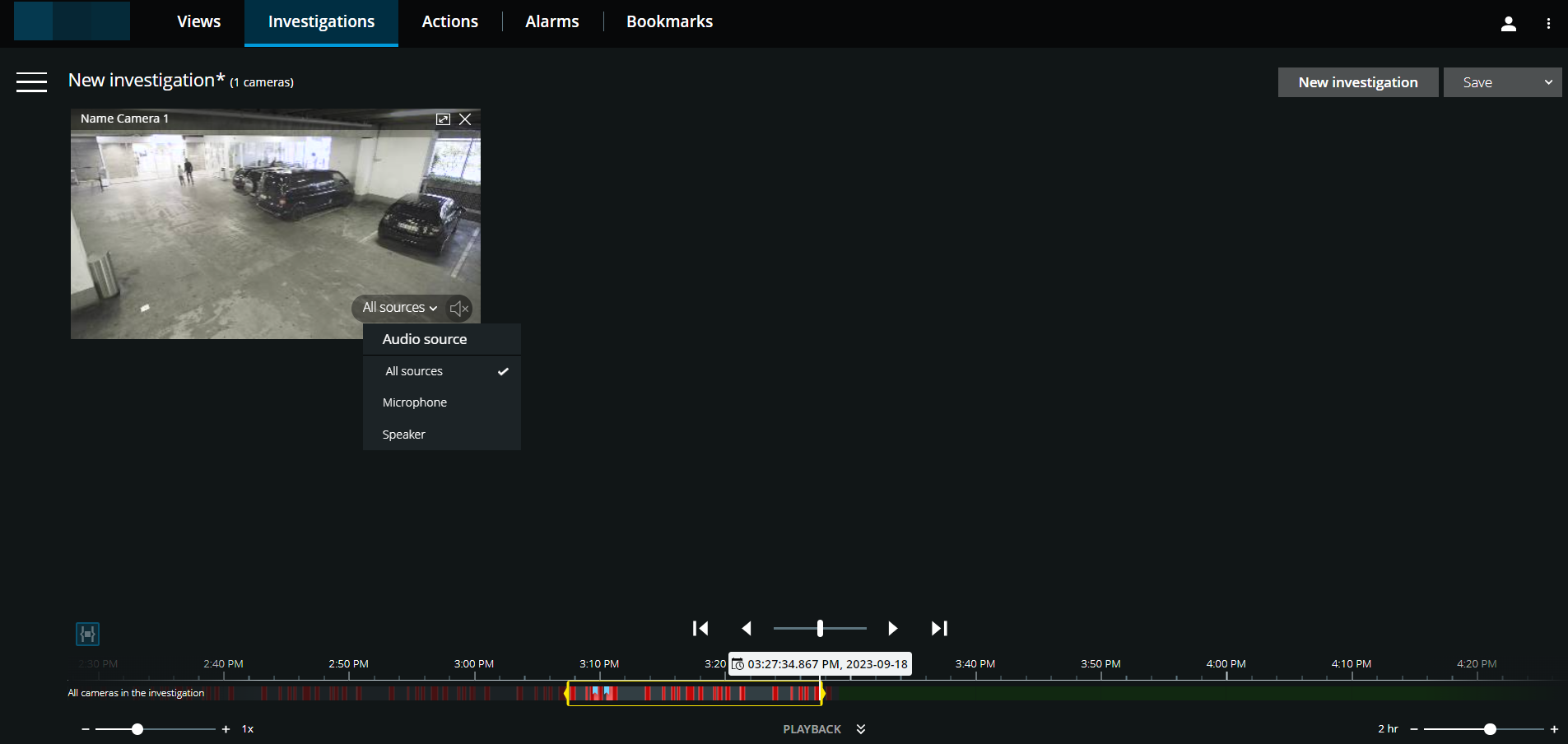
På tidslinjen, ange tiden för videouppspelning med tidsurvalsläget eller tidsväljaren (se Använda tidslinjen i utredningar eller Ange tid för videouppspelning).
Använd tidslinjekontrollerna för att spela upp videon bakåt eller framåt inom tidurvalsklamrarna.
Valfritt. Klicka för
att starta eller för att avsluta uppspelning av inkommande ljud när du spelar upp videoinspelningen framåt i normal hastighet (för kameror som har mikrofoner anslutna).Valfritt. Klicka för
att starta eller för att avsluta uppspelning av ljud (för kameror med mikrofoner och högtalare anslutna). Välj den ljudkälla du vill lyssna på när videoinspelningen är med tvåvägsljud (se Spela upp ljud i videoinspelningar).
Tips
För en större vy, hovra över kameran du vill expandera och klicka på kamerans namnlist eller klicka på kamerans miniatyrbild. Tryck på Esc eller klicka  i det övre högra hörnet för att återgå till standardvyn.