Записи с нескольких камер
Можно воспроизводить записи с нескольких камер на вкладке Просмотр и на вкладке Расследования.
На вкладке Представления:
В разделе панели "Представления" перейдите в папку с представлениями и нажмите соответствующее представление. Начнется воспроизведение видео в режиме трансляции.
Использование временной шкалы в режиме воспроизведенияНа временной шкале нажмите кнопку "Воспроизведение", чтобы отобразить временную шкалу в режиме воспроизведения (см. пункт ).
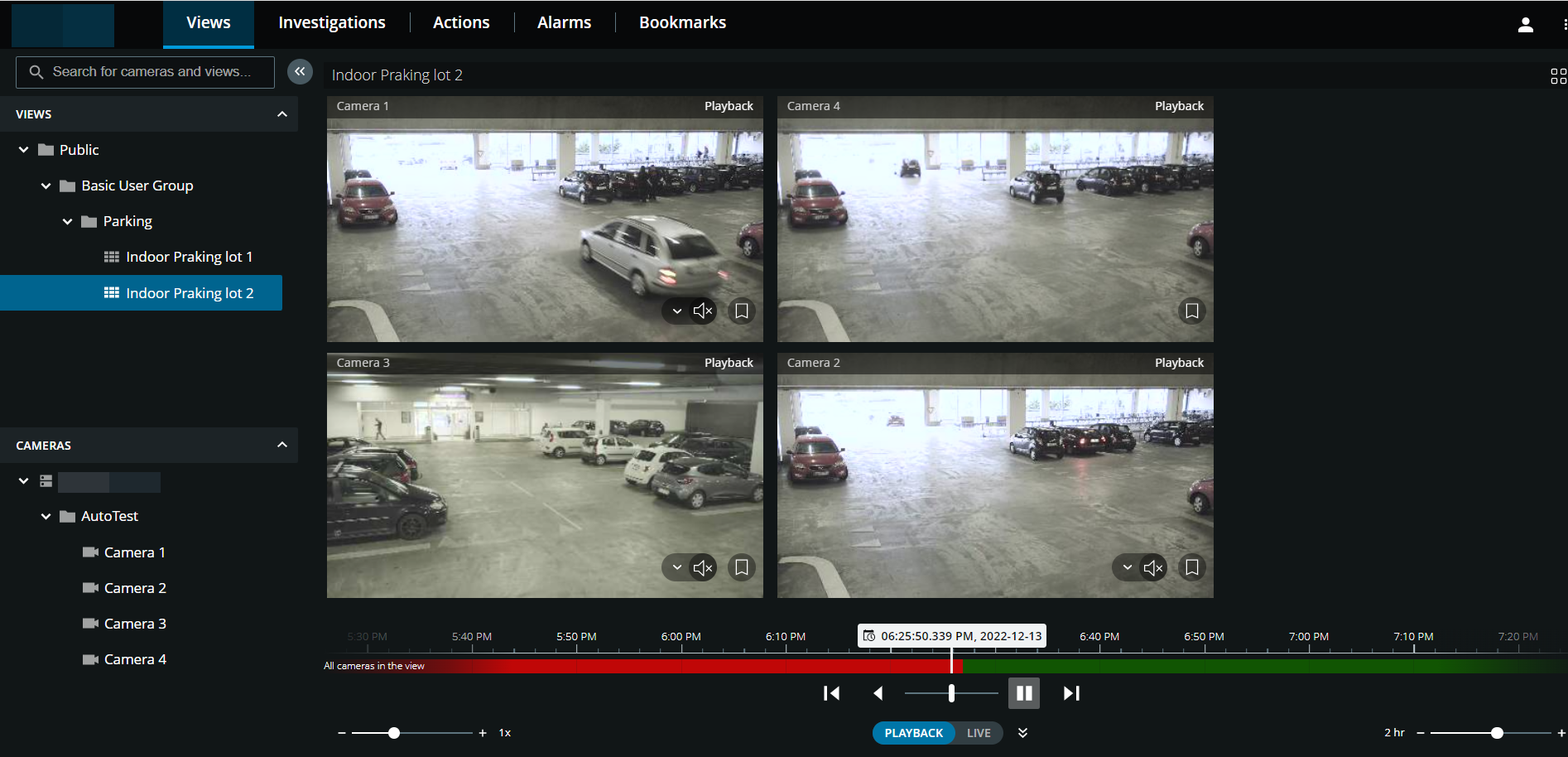
В представлении нескольких камер:
Просмотр записей со всех камер в представлении.
Узнайте, к каким камерам подключены микрофоны.
Узнайте, в каких камерах есть динамики.
Нажмите камеру для просмотра записи только с этой камеры. Чтобы вернуться в представление со всеми камерами, нажмите кнопку "Назад" для просмотра.
В панели инструментов представления:
 Если вы хотите использовать весь экран компьютера при представлении камер в представлении, нажмите значок, чтобы открыть представление сетки.
На вкладке Расследования можно воспроизводить записи без создания расследования.
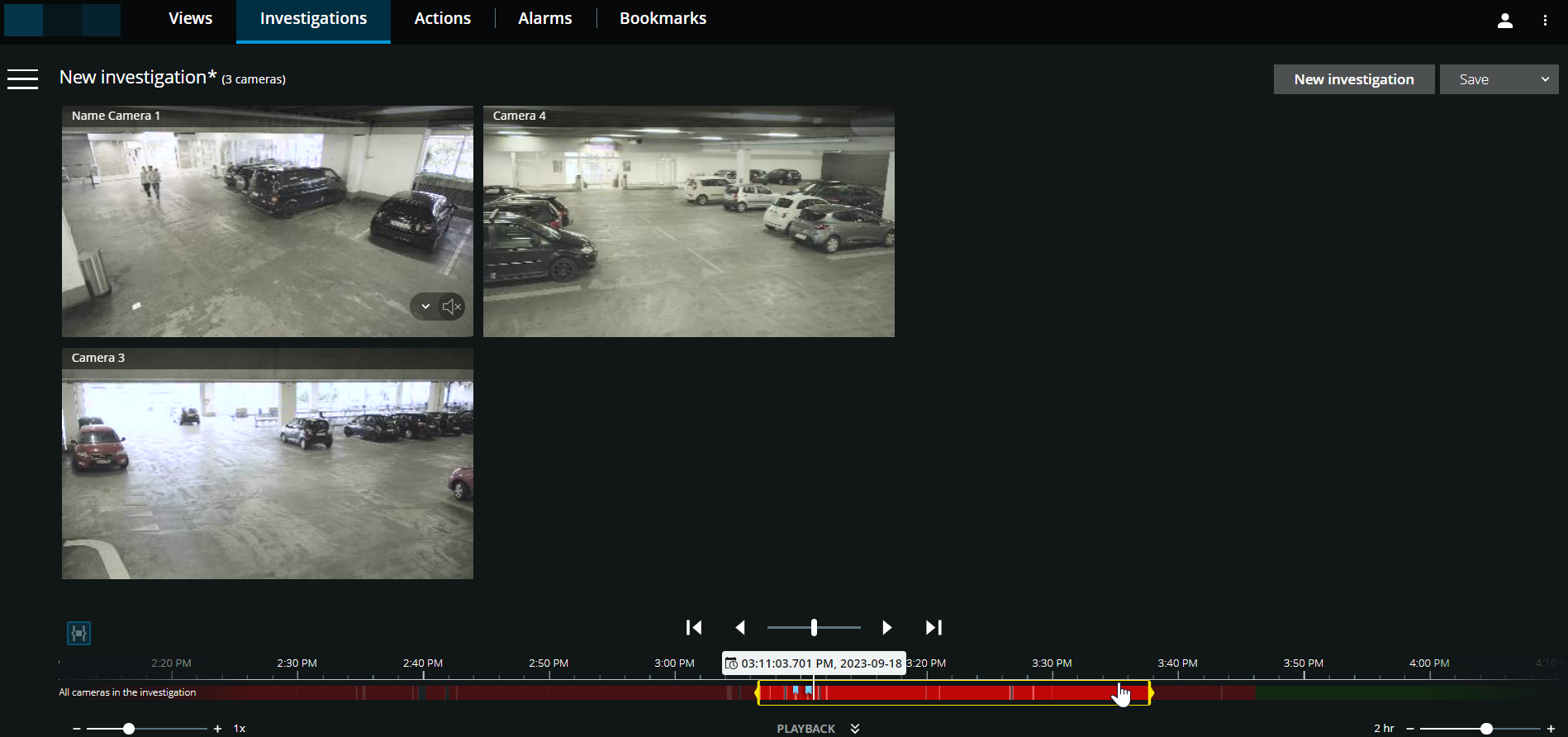
В этом режиме можно:
Удаление ненужных камер из воспроизведения видеоВыберите камеры для воспроизведения и удалите камеры, у которых нет записей за указанное время (см. раздел ).
Указать время воспроизведения видеоУкажите время записей, которые необходимо воспроизвести (см. раздел ).
Использование временной шкалы в расследованияхУкажите время начала и окончания записей (см. ).
Воспроизведение записей со всех камер в выбранной группе одновременно.
Воспроизведение звука в видеозаписяхНачать или остановить воспроизведение звуковой информации с видеозаписи с конкретной камеры в выбранной группе камер (см. раздел ).