Использование временной шкалы в расследованиях

В расследовании:
Элементы управления временной шкалы можно использовать для просмотра записи и воспроизведения видео с определенного момента времени. Воспроизведение видео повторяется в любом направлении между скобками выбора времени. С помощью этой функции можно воспроизводить запись в обратном или прямом порядке и изучать выбранный фрагмент видео необходимое количество раз.
Элемент
Что с ним делать?
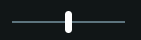
Нажмите и удерживайте ползунок воспроизведения, затем перетащите его влево или вправо. Отпустите ползунок воспроизведения, чтобы начать воспроизведение записи в выбранное время.
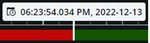
Просмотр выбранного времени записи на индикаторе времени в центре временной шкалы. Нажмите, чтобы открыть средство выбора времени, и выберите время и дату, чтобы перейти к определенному моменту времени в видео. Указать время воспроизведения видео(см. ).


Воспроизведение записи в обратном или прямом порядке.

Приостановить воспроизведение записи.


Перейти к предыдущей или следующей последовательности.

В правом нижнем углу временной шкалы перетащите ползунок времени влево или нажмите значок минуса, чтобы уменьшить интервал времени для воспроизведения видео.
Переместите ползунок времени вправо или нажмите значок плюса, чтобы увеличить интервал времени для воспроизведения видео.

В левом нижнем углу временной шкалы перетащите ползунок скорости влево или нажмите знак минус, чтобы замедлить воспроизведение.
Переместите ползунок скорости вправо или нажмите знак плюса, чтобы ускорить воспроизведение. Значение скорости по умолчанию ― x1.
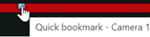
Наведите указатель мыши на значок отметки, чтобы просмотреть название отметки и название камеры, записавшей видеоклип с отметкой.
ЗакладкиНажмите значок отметки, чтобы открыть всплывающее окно с предварительным просмотром отметки и воспроизвести видеофрагмент отметки (см. раздел ). В меню Дополнительно можно выполнить следующие действия:
Перейти к закладкам ― откройте закладку в списке закладок на вкладке "Закладки". Просмотр сведений об отметке, ее изменение и удаление.
Правка ― изменение заголовка, описания или периода времени отметки.
Удалить ― удаление отметки.
Также можно перейти к определенному моменту записи, если нажать и удерживать дорожку временной шкалы, а затем перетащить ее влево или вправо.
Для указания даты и времени записи можно использовать средство выбора времени.
В режиме выбора времени можно указать время начала и окончания расследования.
Дополнительные сведения приведены в разделе Указать время воспроизведения видео.