Использование временной шкалы в режиме воспроизведения
XProtect Web ClientВ можно использовать временную шкалу для быстрого поиска и идентификации записей.
На вкладке Представления:
Найдите и нажмите камеру или представление с камерами. Временная шкала доступна как в представлениях с одной камерой, так и в представлениях с несколькими камерами.

Переключитесь в режим воспроизведения, чтобы отобразить временную шкалу, затем с помощью элементов управления временной шкалы выполните следующие действия:
Элемент
Что с ним делать?
Нажмите и удерживайте ползунок воспроизведения, затем перетащите его влево или вправо. Отпустите ползунок воспроизведения, чтобы начать воспроизведение записи в выбранное время.

В режиме трансляции можно просматривать текущее время видео на индикаторе текущего времени в левом нижнем углу панели просмотра камеры. Нажмите, чтобы открыть средство выбора времени, и выберите время и дату, чтобы перейти к определенному моменту времени в видео.
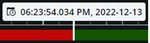
В режиме воспроизведения просмотреть выбранное время записи на индикаторе времени в центре временной шкалы. Нажмите, чтобы открыть средство выбора времени, и выберите время и дату, чтобы перейти к определенному моменту времени в видео. Указать время воспроизведения видео(см. ).


Воспроизведение записи в обратном или прямом порядке.

Приостановить воспроизведение записи.


Перейти к предыдущей или следующей последовательности.
Быстрое переключение между режимами трансляции и воспроизведения. Скрытие или отображение временной шкалы.
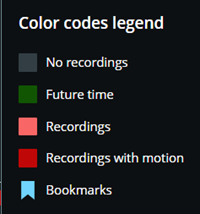
Нажмите значок вопросительного знака, чтобы открыть сведения о цветовой кодировке на временной шкале:
Серая – Обозначает периоды времени без записей.
Зеленым цветом обозначены будущие периоды времени.
Светло-красным цветом обозначены периоды времени с записями.
Красным цветом обозначены периоды времени с записями с движением.
Светло-синий – Обозначает отметки, добавленные к записям.

В левом нижнем углу временной шкалы перетащите ползунок скорости влево или нажмите знак минус, чтобы замедлить воспроизведение. Переместите ползунок скорости вправо или нажмите знак плюса, чтобы ускорить воспроизведение. Значение по умолчанию ― x1.

В правом нижнем углу временной шкалы перетащите ползунок времени влево или нажмите значок минуса, чтобы уменьшить интервал времени для воспроизведения видео. Переместите ползунок времени вправо или нажмите значок плюса, чтобы увеличить интервал времени для воспроизведения видео.
Наведите указатель мыши на значок отметки, чтобы просмотреть название отметки и название камеры, записавшей видеоклип с отметкой.
ЗакладкиНажмите значок отметки, чтобы открыть всплывающее окно предварительного просмотра отметки и воспроизвести видеофрагмент отметки (см. ). В меню Дополнительно можно выполнить следующие действия:
Перейти к закладкам ― откройте закладку в списке закладок на вкладке "Закладки". Просмотр сведений об отметке, ее изменение и удаление.
Правка ― изменение заголовка, описания или периода времени отметки.
Удалить ― удаление отметки.
Чтобы перейти к определенному времени в записи, нажмите и удерживайте дорожку временной шкалы и начните перетаскивать ее влево или вправо.