Se vizualizează video live
 | "Ce pot face cu transmisiunea video live? Și care sunt simbolurile roșii în colțul din dreapta sus al videoclipului?" |
Vizualizarea conținutului video live de la o cameră
Pe fila Vizualizări, în secțiunea panou Camere:
Către un folder cu camere și faceți clic pe camera pe care doriți să o vizualizați. Videoclipul începe să fie redat în modul live.
Vedeți ora conținutului video live pe indicatorul de oră curent.
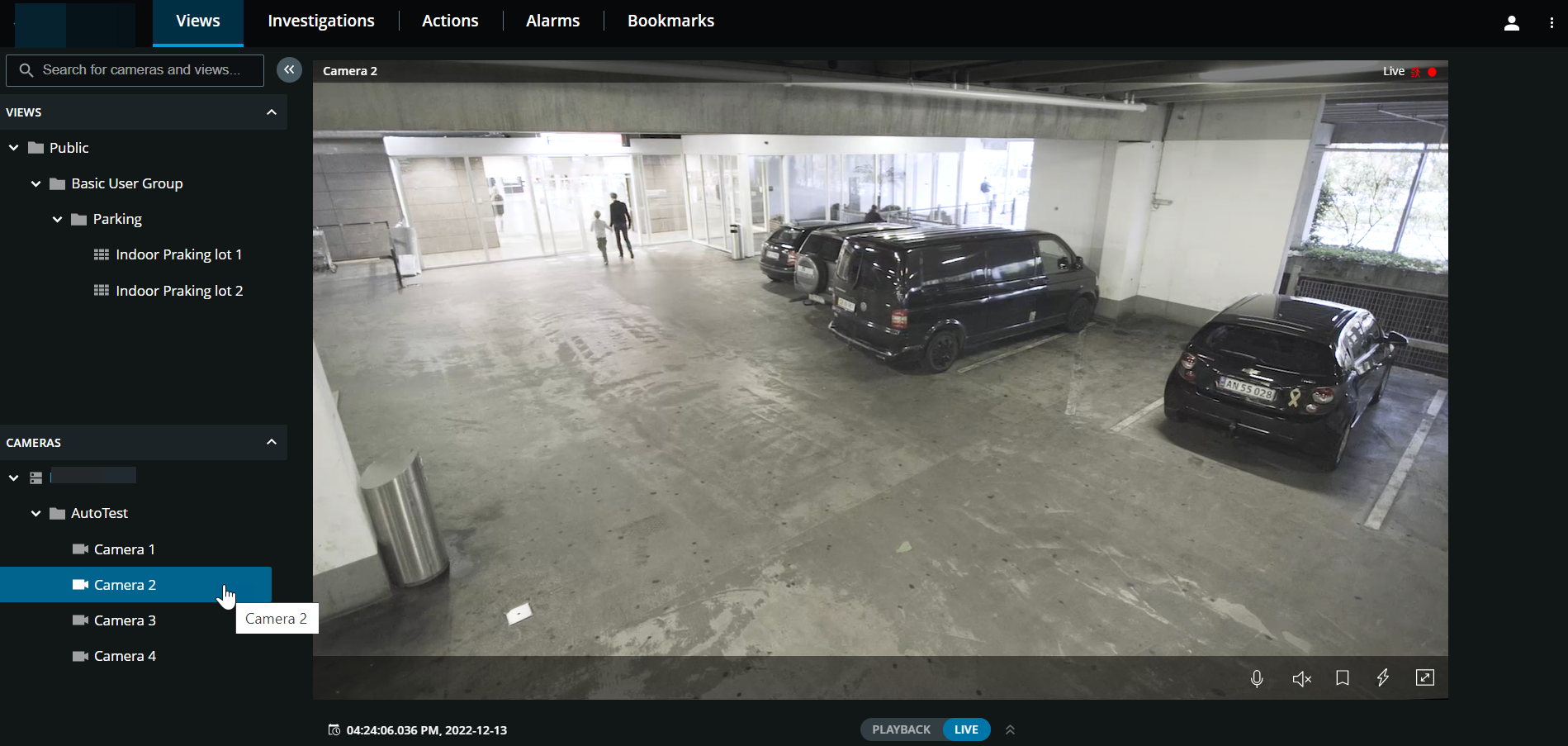
În bara de titlu a camerei:
Vedeți numele camerei.
Verificați dacă videoclipul pe care îl vedeți este în modul live sau redare.
Verificați dacă camera detectează mișcare, dacă înregistrează conținut video sau ambele.
Simbol | Se detectează mișcare? | Videoclipul este înregistrat? |
|---|---|---|
  |  | |
 |  | |
 | | |
| | |
Pe bara de instrumente a camerei:
Element | Ce pot face cu ea? |
|---|---|
 | Mutați și zoom camera PTZ (numai pentru camerele PTZ). |
 | Mutați camera PTZ într-o poziție presetată pe care ați specificat-o XProtect Smart Client (numai pentru camerele PTZ cu presetări). |
  | Porniți sau opriți ascultarea sunetului primit (vedeți Cerințe pentru ascultarea sunetului primit). |
  | Apăsați lung pentru a porni apăsarea pentru a vorbi cu o cameră. Eliberați pictograma pentru a încheia transmiterea sunetului (vedeți Cerințe pentru utilizarea apăsării pentru a vorbi). |
 | Adăugați un marcaj la un video live pentru a localiza rapid secvențele video relevante (consultați Adăugați sau editați marcaje). |
 | Vizualizați toate acțiunile pentru cameră. Selectați și activați o acțiune. |
 | Introduceți ecranul complet. Faceți clic din nou sau apăsați pe Esc pentru a ieși din ecranul complet. |
 | Faceți clic pentru a deschide selectorul de timp și selectați o oră și o dată pentru a vă deplasa la un anumit punct din videoclip (vedeți Indicați ora pentru redarea video). |
Vizualizarea conținutului video live de la mai multe camere
Pe fila Vizualizări, în secțiunea panou Vizualizări:
Către un folder cu vizualizări și faceți clic pe vizualizarea relevantă. Videoclipul începe să fie redat în modul live.
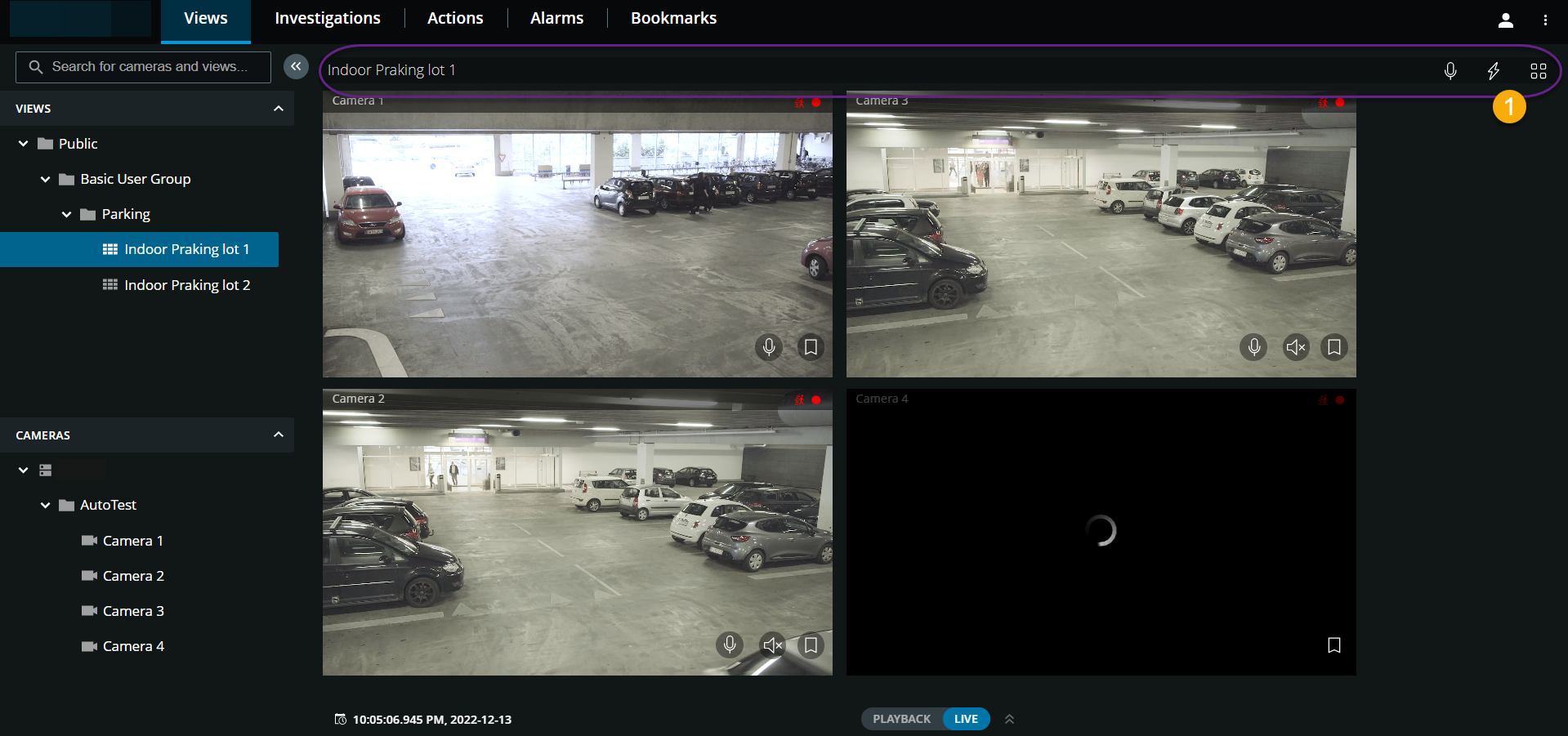
În vizualizarea mai multor camere:
Vedeți video live de la toate camerele din vizualizare.
Vedeți care dintre camere au microfoane atașate.
Vedeți care dintre camere au difuzoare.
Verificați dacă camerele detectează mișcare, înregistrează video sau ambele.
Vedeți ora conținutului video live pe indicatorul de oră curent. Faceți clic pentru a deschide selectorul de timp și selectați o oră și o dată pentru a vă deplasa la un anumit punct din videoclip.
Faceți clic pe o cameră pentru a vizualiza video live doar de la acea cameră. Pentru a vă întoarce la vizualizare cu toate camerele, faceți clic pe Înapoi pentru a vizualiza.
Pe bara de instrumente vizualizare  :
:
Apăsați lung pentru
a începe difuzarea audio către toate camerele din vizualizare care au echipamente audio.Faceți clic pe
 pentru a vizualiza toate acțiunile pentru toate camerele din vizualizare. Selectați și activați o acțiune.
Dacă doriți să utilizați întregul ecran al computerului atunci când prezentați camerele într-o vizualizare, faceți clic pe
 pentru a deschide vizualizarea Grilă.
Dacă vă aflați pe fila Vizualizări și accesați un anumit grup de camere sau o vizualizare și apoi accesați un alt ecran sau vă deconectați, când vă conectați din nou și reveniți la fila Vizualizări, puteți să vedeți același grup de camere sau aceeași vizualizare.
Notă
În funcție de permisiunile dvs. de utilizator, este posibil să nu puteți vizualiza video live de la anumite camere din cauza restricțiilor.