Indicați ora pentru redarea video
 | "Trebuie să mă întorc la ora exactă și să văd filmările din acea perioadă." |
Indicație
În XProtect Web Client, informațiile de timp afișate în aplicație moștenesc fusul orar setat pe computer. Aceasta include ora afișată în modul live și redare, alarme, marcaje și așa mai departe.
Pentru a reda video de la un anumit moment în timp, puteți să utilizați comenzile pentru cronologie (vedeți Utilizarea cronologiei în modul de redare sau Utilizarea cronologiei în investigații).
Pentru a vă deplasa la un anumit moment din înregistrare, puteți, de asemenea, să faceți clic și să țineți apăsat pe pista cronologiei și să o glisați la stânga sau la dreapta.
Pe fila Vizualizări, puteți să specificați ora pentru redarea video, utilizând selectorul de timp.
În panoul din stânga, găsiți și faceți clic pe o cameră sau pe o vizualizare cu mai multe camere.
Pentru a deschide selectorul de timp:
În modul live, în colțul din stânga jos al panoului de vizualizare, faceți clic pe indicatorul orei curente
 .
.
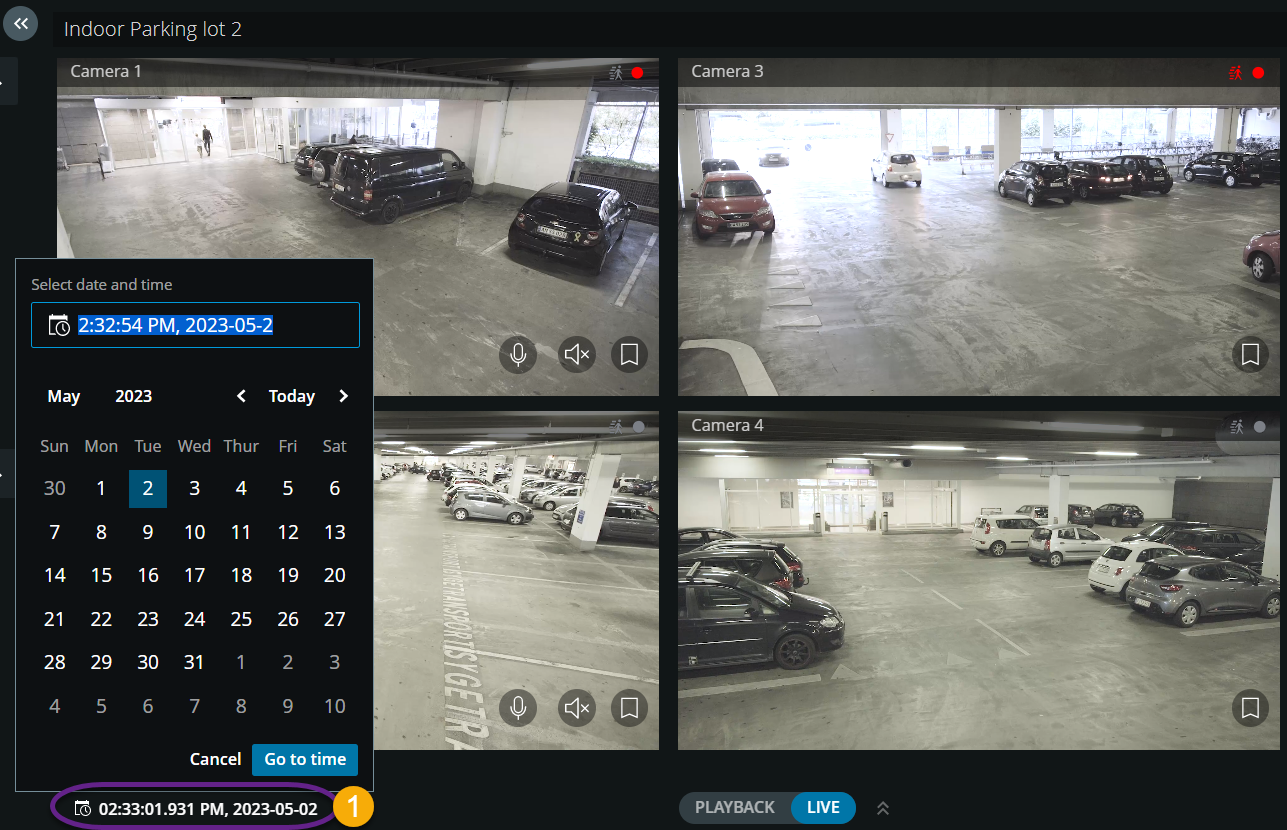
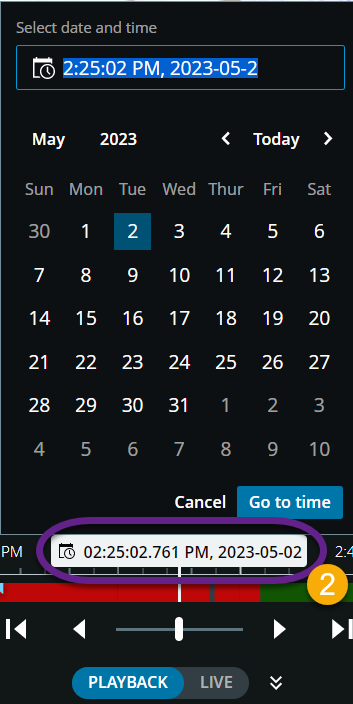
În câmpul de intrare, specificați manual valorile noi pentru data și ora înregistrării. De asemenea, puteți să selectați data nouă din calendar.
Faceți clic pe Accesați ora.
În fila Investigații:
Puteți să precizați data și ora pentru redarea video din selectorul de oră din cronologie. Pentru a face acest lucru, urmați procedura pentru utilizarea selectorului de timp în modul de redare.
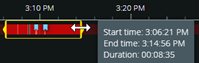
Puteți să indicați ora de început și de sfârșit pentru redarea video, utilizând modul selecție oră din cronologie.
Element | Ce pot face cu ea? |
|---|---|
 |
|
 | Indică faptul că modul de selecție a orei este pornit. |
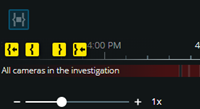 | Dacă ați tras parantezele de selecție cronologică dincolo de capătul stâng sau drept al cronologiei, apoi, pentru a ajusta parantezele, selectați unul dintre butoanele de navigare pentru a efectua următoarele acțiuni:
IndicațieFluxul video este întrerupt temporar în timp ce utilizați butoanele de navigare. |


