Marcaje
Notă
Această caracteristică este disponibilă doar în anumite sisteme XProtect VMS. Pentru mai multe informații, consultați diagrama de comparare a produselor: <link xlink:href="https://www.milestonesys.com/products/software/xprotect-comparison/">https://www.milestonesys.com/products/software/xprotect-comparison/</link>.
Marcajele vă permit să localizați rapid secvențele video relevante. Puteți să adăugați marcaje în modul live (vedeți Se vizualizează video live) și în modul de redare (vedeți Redați înregistrări de la o cameră și Înregistrări de la mai multe camere). Marcajele sunt disponibile în cronologia principală în modul de redare și în investigații.
Marcaje
Vizualizați detaliile marcajului sau redați clipul video al marcajului
În XProtect Web Client modul redare, puteți să creați marcaje detaliate, pentru a localiza mai ușor marcajele după ce le-ați creat. De asemenea, puteți asculta sunetul în clipurile video ale marcajelor.
Pași pentru a vizualiza detaliile marcajului și a reda clipul video al marcajului
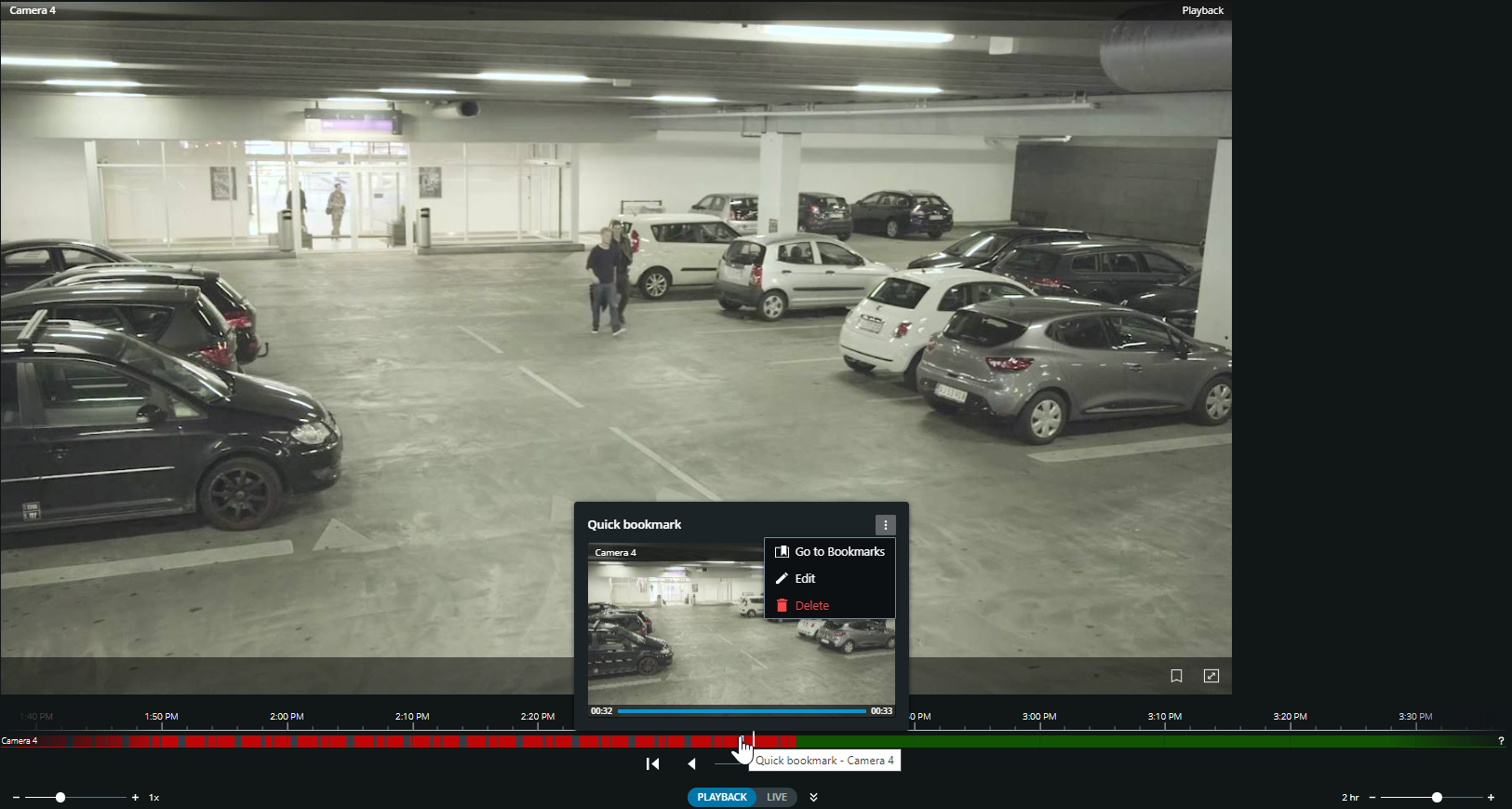
Pe cronologie în modul de redare sau în investigații, faceți clic pe pictograma marcajului pe care doriți să o vizualizați. Previzualizarea marcajului apare și clipul video începe să fie redat în mod repetat (vedeți Utilizarea cronologiei în modul de redare sau Utilizarea cronologiei în investigații).
În bara de meniu de sus, faceți clic pe Marcaje pentru a deschide lista de marcaje.
Din lista Marcaje, selectați Toate marcajele pentru a deschide lista completă de marcaje create de toți utilizatorii sau Marcajele mele pentru a deschide lista care afișează doar marcajele pe care le-ați creat personal.
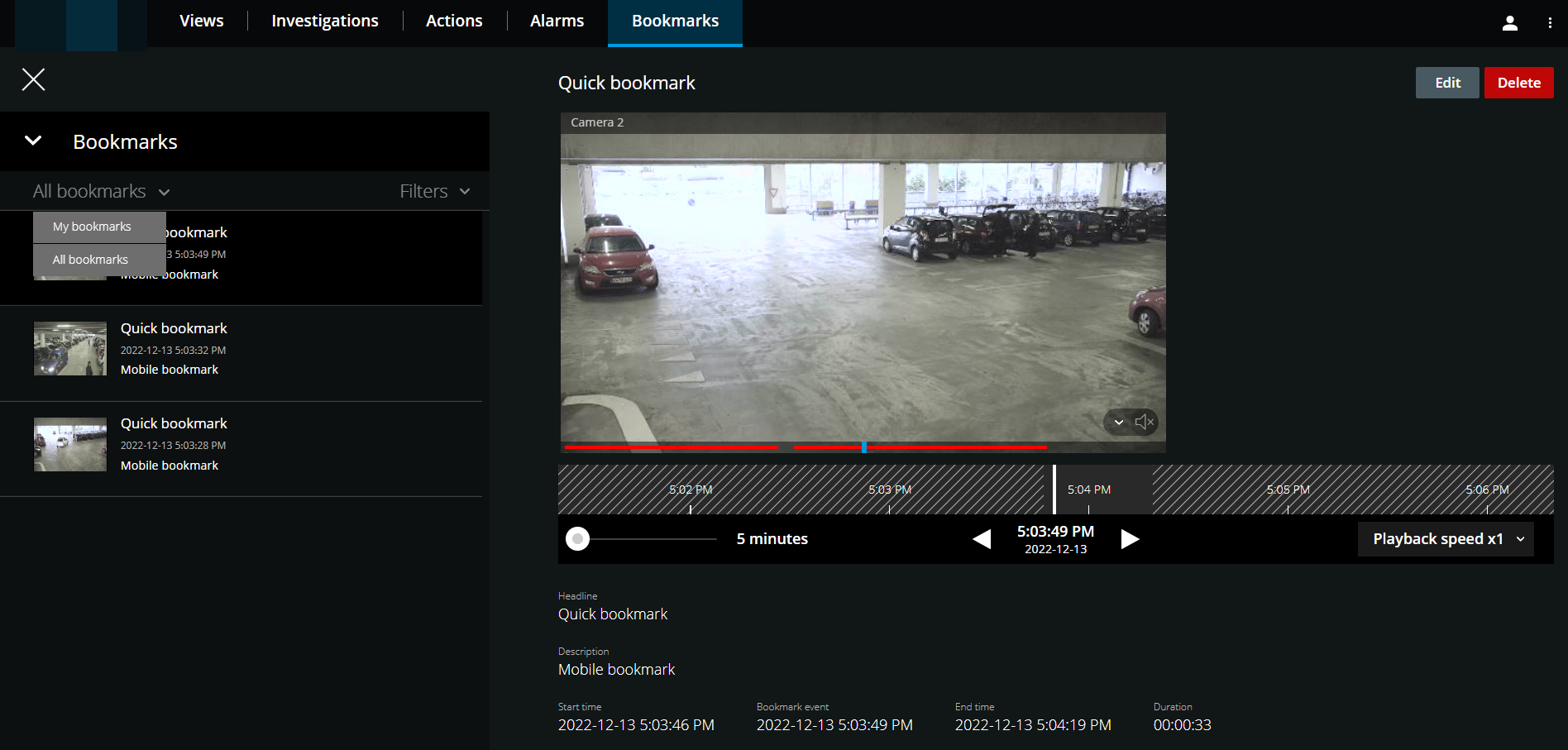
Către marcajul pe care doriți să-l vizualizați, apoi faceți clic pe el. Este afișat panoul cu detaliile marcajului.
Opțional. Dacă lista de marcaje este prea lungă, faceți clic pe Încărcați mai multe.
Pe cronologie, faceți clic pe
 pentru a reda înainte clipul video al marcajului sau
  pentru a reda înapoi clipul video. În colțul din dreapta jos al cronologiei, din selectorul de viteză de redare, selectați o anumită viteză pentru redarea video. În colțul din stânga jos al cronologiei, trageți de glisieră pentru a defini un anumit interval de timp pentru clipul video al marcajului.
Vizualizați informațiile detaliate ale marcajului:
Nume
Descriere
Titlu
Titlul marcajului poate conține maximum 50 de caractere. Câmpul este obligatoriu.
Descriere
Descrierea suplimentară a marcajului. Câmpul este opțional.
Ora de pornire
Ora de pornire sugerată a clipului marcaj este cu un număr de secunde înainte de ora evenimentului marcaj. Ora de pornire este indicată de administratorul de sistem.
Eveniment marcaj
Ora din clipul video care arată când a fost declanșat evenimentul marcaj.
Ora de sfârșit
Ora de sfârșit sugerată a clipului marcaj este un număr de secunde după ora evenimentului marcaj. Ora de sfârșit este indicată de administratorul de sistem.
Durata
Durata clipului video al marcajului.
Numele camerei
Numele camerei care redă în flux clipul video al marcajului.
ID marcaj
Un număr unic de ID care este atribuit automat marcajului.
Adăugat de
Utilizatorul care a creat marcajul.
Adăugați sau editați marcaje
Puteți să adăugați marcaje la videoclipuri live și înregistrări video.
Pași pentru a adăuga marcaje la videoclipuri în modul live:
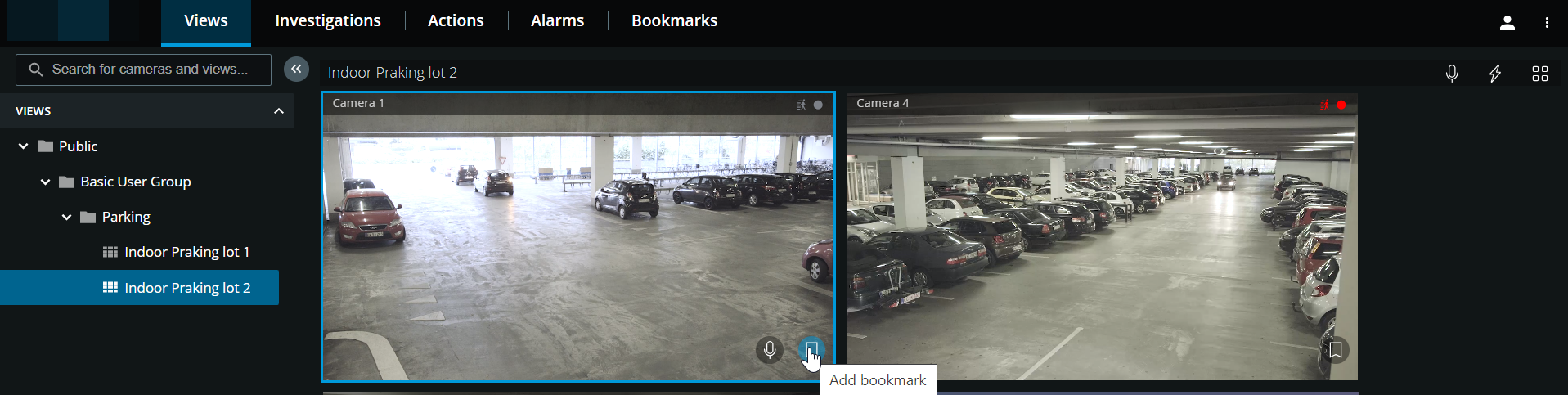
Pe fila Vizualizări, selectați o vizualizare de la cameră, apoi selectați camera necesară în vizualizare.
Pe bara de instrumente a camerei, faceți clic pe
 . Marcajul este adăugat cu numele de Marcaj rapid atribuit automat de sistem.
Pași pentru a adăuga marcaje la videoclipuri în modul de redare:
Pe fila Vizualizări, selectați o vizualizare de la cameră, apoi selectați camera necesară în vizualizare.
Faceți clic pe Redare pentru a comuta în modul de redare.
Pe bara de instrumente a camerei, faceți clic pe
. Se afișează fereastra Adăugare marcaj.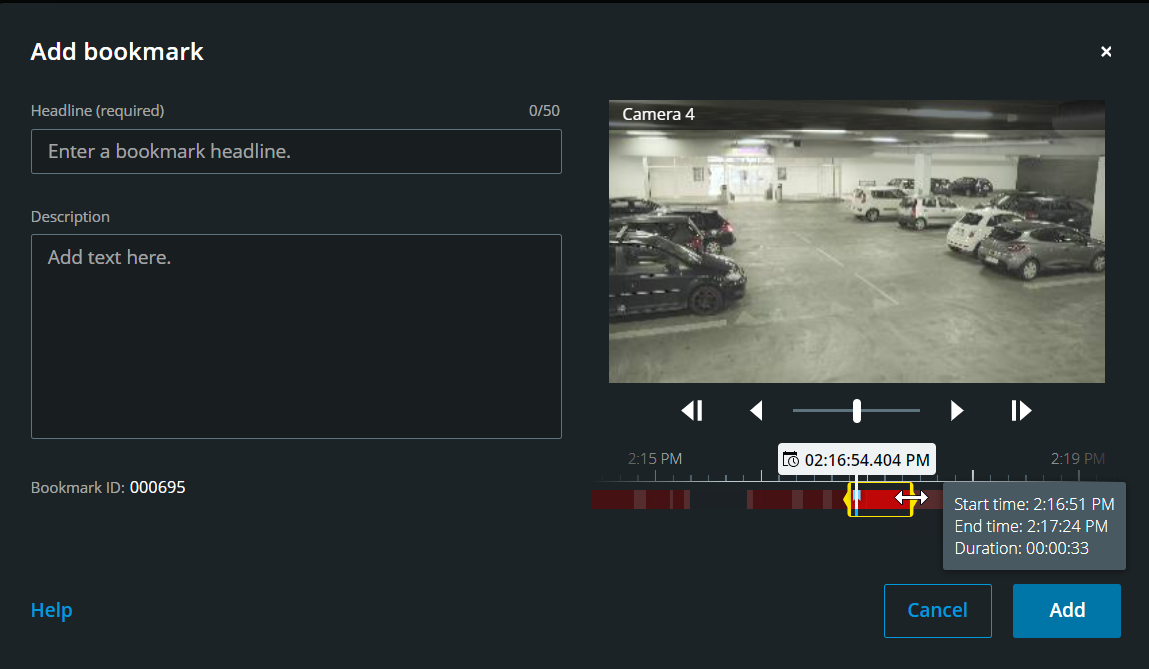
În câmpul Titlu, introduceți un nume pentru marcaj. Titlul poate conține maximum 50 de caractere.
Opțional. În câmpul Descriere, descrieți incidentul.
Opțional. Deși ora evenimentului marcaj și ora de început și de sfârșit a clipului video sunt specificate de administratorul de sistem, puteți să ajustați aceste setări. Pentru a face acest lucru, utilizați comenzile pentru cronologie și parantezele de selecție a orei.
Element
Ce pot face cu ea?
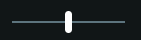
Apăsați și țineți apăsat glisiera de redare, apoi glisați-o la stânga sau la dreapta. Eliberați glisiera de redare pentru a începe redarea marcajului în momentul ales. De asemenea, puteți:
Glisați pista pentru cronologie la dreapta sau la stânga pentru a vă deplasa în timp.
Plasați cursorul peste cronologia marcajului, apăsați tasta Ctrl și derulați simultan rotița mouse-ului pentru a mări intervalul de timp.
Redați clipul video al marcajului înapoi sau înainte în timp.

Întrerupeți redarea clipului video al marcajului.


Către cadrul anterior sau următor.
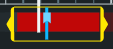
Glisați parantezele galbene de selecție a orei pentru a modifica ora de început sau de sfârșit pentru marcaj. Glisați indicatorul albastru pentru oră, pentru a modifica marcajul de oră al evenimentului.
Când glisați una dintre paranteze și ajungeți la sfârșitul cronologiei, puteți continua să glisați paranteza, iar urmărirea cronologiei va începe să se miște simultan. În acest fel, puteți muta ora de început sau de sfârșit a videoclipului la o perioadă de timp care nu a fost vizibilă pe cronologie înainte.
De asemenea, puteți să vă deplasați la un anumit moment din clipul video dacă faceți clic și țineți apăsat pe cronologie și începeți să o glisați la stânga sau la dreapta.
Dacă treceți cu mouse-ul peste paranteze, puteți vedea un sfat ecran cu ora de început și de sfârșit a videoclipului și durata acestuia. Dacă glisați parantezele, valorile cronologice din sfatul ecran sunt actualizate simultan cu glisarea.
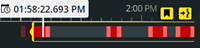
Dacă ați tras parantezele pentru selecția de timp dincolo de capătul stâng sau drept al cronologiei, selectați unul dintre butoanele de navigare pentru a efectua următoarele acțiuni:

 - Către start interval de timp.
 - Către încheiere interval de timp.
 - Către marcajul de oră al evenimentului.
Faceți clic pe Adăugare.
Pași pentru a edita marcaje
Puteți să editați marcajele direct din cronologie în timp ce vă monitorizați înregistrările, în fila Vizualizări sau în fila Investigații. (vezi Utilizarea cronologiei în modul de redare sau Utilizarea cronologiei în investigații).
În bara de meniu de sus, faceți clic pe Marcaje pentru a deschide lista de marcaje. Selectați Toate marcajele pentru a deschide lista completă de marcaje create de toți utilizatorii sau Marcajele mele pentru a deschide lista care afișează doar acele marcaje pe care le-ați creat personal. Către marcajul pe care doriți să-l editați, apoi faceți clic pe el. În colțul din dreapta sus al panoului cu detaliile marcajului, faceți clic pe Editare. Se afișează fereastra Editare marcaj.
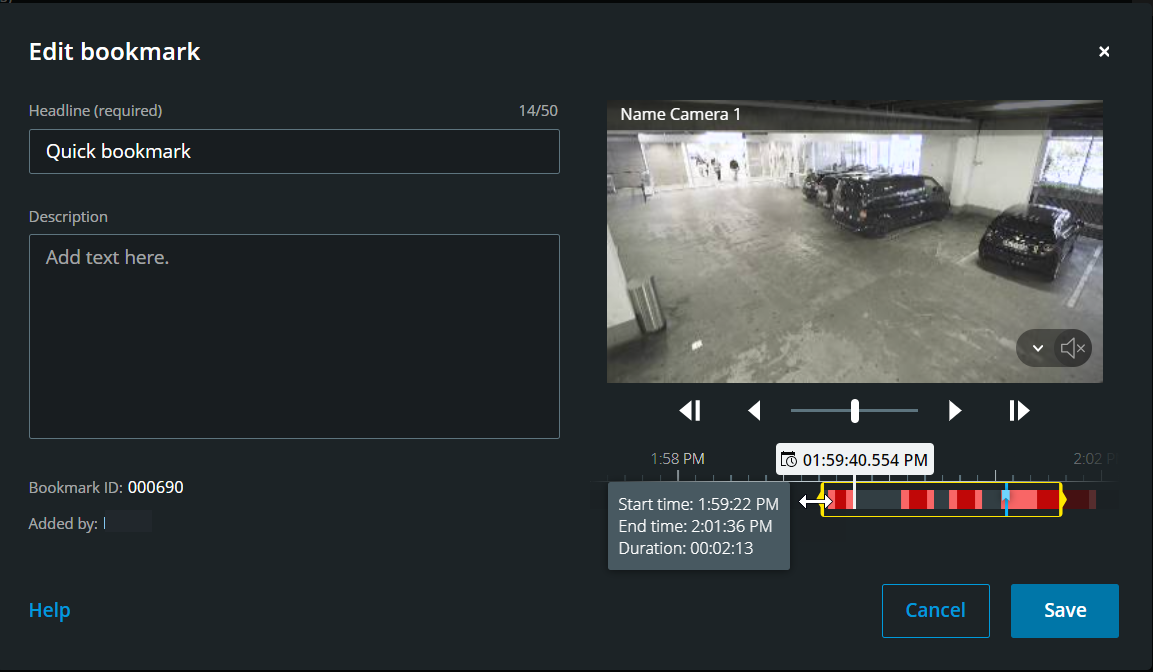
Introduceți modificările în câmpul Titlu sau în câmpul Descriere.
Utilizați comenzile pentru cronologie pentru a reda video în cadrul selecției de timp între paranteze înapoi sau înainte și pentru a vă deplasa la un anumit punct în timp din video.
Glisați parantezele galbene de selecție a orei pentru a ajusta ora de început sau de sfârșit a marcajului. Utilizați butoanele galbene de navigare de deasupra cronologiei, dacă ați glisat parantezele pentru selecția de timp dincolo de capătul din stânga sau din dreapta al cronologiei.
Glisați indicatorul albastru pentru oră, pentru a modifica marcajul de oră al evenimentului.
Faceți clic pe Salvare.
Ștergeți marcajele
În funcție de permisiunile dvs. de utilizator, puteți să ștergeți marcajele create de dvs. sau de alții. Dacă ștergeți un marcaj, acesta este eliminat din baza de date și nu îl mai puteți accesa.
Pași pentru a șterge marcaje:
Puteți să ștergeți marcajele direct din cronologie în timp ce vă monitorizați înregistrările, în fila Vizualizări sau în fila Investigații. (vezi Utilizarea cronologiei în modul de redare sau Utilizarea cronologiei în investigații).
În bara de meniu de sus, faceți clic pe Marcaje pentru a deschide lista de marcaje. Selectați Toate marcajele pentru a deschide lista completă de marcaje create de toți utilizatorii sau Marcajele mele pentru a deschide lista care afișează doar acele marcaje pe care le-ați creat personal. Du-te la marcajul pe care doriți să ștergeți, apoi faceți clic pe ea. În colțul din dreapta sus al panoului cu detaliile marcajului, faceți clic pe Ștergere.
În mesajul de confirmare, faceți clic pe Ștergeți.
Filtrați marcajele
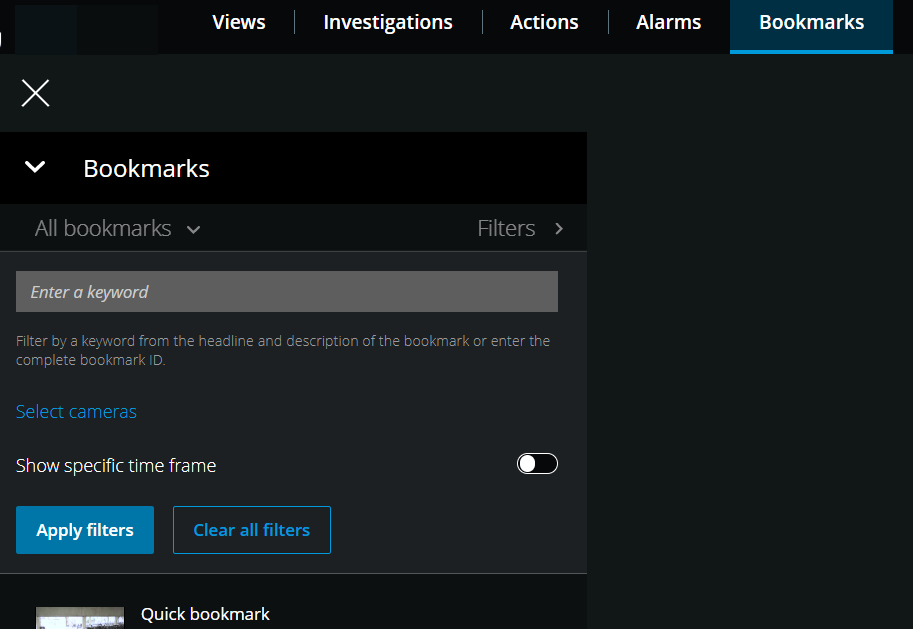
Pentru a găsi un anumit marcaj, puteți căuta și utiliza filtrarea. Există trei opțiuni pentru filtrarea marcajelor:
Puteți să introduceți un cuvânt-cheie din titlu, din descriere sau din ID-ul complet al marcajului.
Puteți să selectați anumite camere.
Puteți să selectați un interval de timp predefinit. De asemenea, puteți personaliza intervalul de timp pe care doriți să-l aplicați ca filtru.
Pași pentru a filtra marcajele după un cuvânt-cheie
Pe fila Marcaje, extindeți lista Filtre.
În câmpul Introduceți un cuvânt-cheie, introduceți un cuvânt-cheie din titlul sau descrierea marcajului sau introduceți ID-ul complet al marcajului.
Pentru a aplica filtrul, faceți clic pe Aplicare filtre.
Opțional. Pentru a anula selecția de filtru, faceți clic pe Goliți toate filtrele.
Pași pentru a filtra marcajele de la camerele selectate
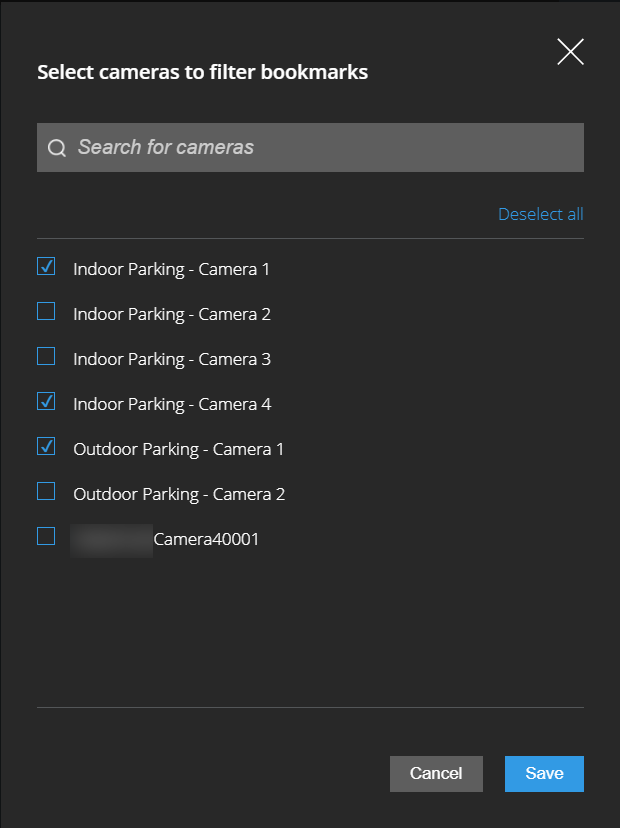
Pe fila Marcaje, extindeți lista Filtre.
Faceți clic pe Selectare camere. Se deschide fereastra Selectați camere pentru a filtra marcaje și este afișată lista tuturor camerelor disponibile.
Opțional. Pentru a găsi rapid anumite camere, utilizați opțiunea Căutare camere.
Din lista de camere, selectați camerele pe care doriți să le aplicați ca filtru.
Opțional. Pentru a anula selecția, debifați caseta de selecție a fiecărei camere sau faceți clic pe Deselectare totală.
Pentru a salva selecția, faceți clic pe Salvare.
Pentru a aplica camerele selectate ca filtru, faceți clic pe Aplicare filtre.
Opțional. Pentru a anula selecția de filtru, faceți clic pe Goliți toate filtrele.
Pași pentru a filtra marcajele după intervale de timp predefinite sau personalizate
Puteți să filtrați lista de marcaje, utilizând un anumit interval de timp cu intervale de timp predefinite sau personalizate între ora de pornire și ora de sfârșit a secvențelor video pe care le-ați marcat. Durata implicită a intervalului de timp este setată la 2 ore.
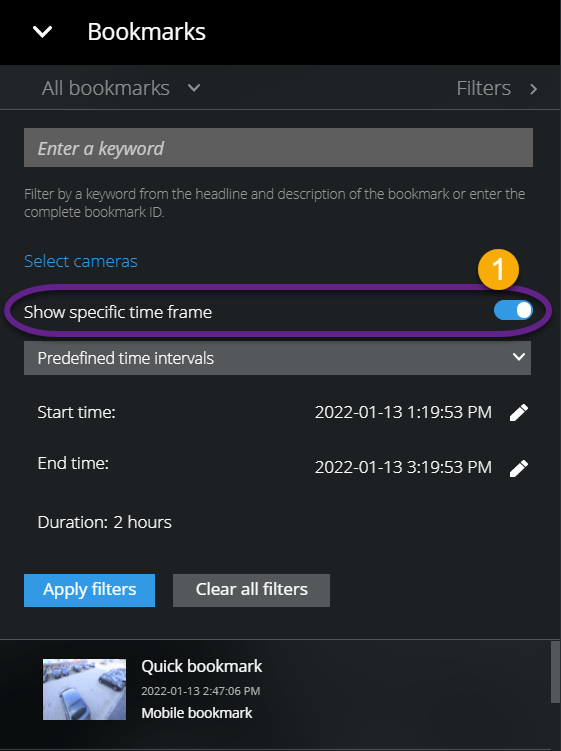
Pe fila Marcaje, extindeți lista Filtre.
Activați setarea Afișați un anumit interval de timp
 .
.Extindeți lista de intervale
 de timp predefinite , apoi selectați una dintre următoarele opțiuni:
Ultimele 2 ore
Ultimele 12 ore
Ultimele 6 ore
Ultimele 24 de ore
Ieri
Ultimele 7 zile
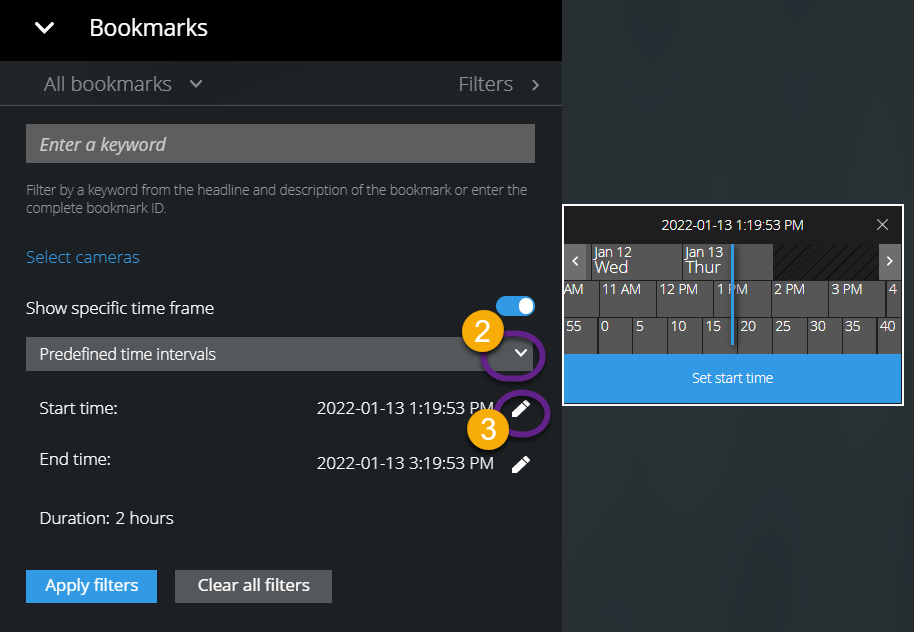
Opțional. Pentru a personaliza intervalul de timp dintre ora de pornire și ora de sfârșit a secvenței video pe care ați marcat-o, selectați

 pentru a deschide selectorul de timp și a seta o oră de pornire sau de sfârșit personalizată.
Pentru a aplica filtrul, faceți clic pe Aplicare filtre.
Opțional. Pentru a anula selecția de filtru, faceți clic pe Goliți toate filtrele.