Usando a linha do tempo no modo de reprodução
No XProtect Web Client, você pode usar a linha do tempo para pesquisar e identificar rapidamente as gravações.
Na guia Visualizações:
Localize e clique em uma câmera ou visualização com câmeras. A linha do tempo está disponível em visualizações de câmera única e múltipla.

Alterne para modo de reprodução para mostrar a linha do tempo e use os controles da linha do tempo para fazer o seguinte:
Item
O que posso fazer com ele?

Clique e segure o controle deslizante de reprodução e arraste-o para a esquerda ou direita. Libere o controle deslizante de reprodução para começar a reproduzir a gravação no horário escolhido.

No modo ao vivo, visualize a hora atual do vídeo no indicador de hora atual no canto inferior esquerdo do painel de visualização da câmera. Clique para abrir o seletor de tempo e selecione uma data e hora para ir para um momento específico no vídeo.
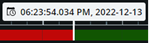
No modo de reprodução, visualize o tempo selecionado da gravação no indicador de tempo no centro da linha do tempo. Clique para abrir o seletor de tempo e selecione uma data e hora para ir para um momento específico no vídeo. (consulte Especificar tempo para reprodução de vídeo).


Reproduzir a gravação para trás ou para a frente.

Pausar a reprodução da gravação.


Vá para a sequência anterior ou seguinte.

Alterne rapidamente entre os modos ao vivo e de reprodução. Ocultar ou mostrar a linha do tempo.
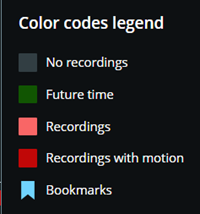
Clique no ícone de ponto de interrogação para abrir a legenda de códigos de cores da linha do tempo:
Cinza – Indica períodos sem gravações.
Verde – Indica períodos futuros.
Vermelho-claro – Indica períodos com gravações.
Vermelho - Indica períodos de tempo com gravações com movimento.
Azul claro - Indica marcadores adicionados às gravações.

No canto inferior esquerdo da linha do tempo, arraste o controle deslizante de velocidade para a esquerda ou clique no sinal de menos para reduzir a velocidade da reprodução. Arraste o controle deslizante de velocidade para a direita ou clique no sinal de mais para acelerar a reprodução. O valor padrão é x1.

No canto inferior direito da linha do tempo, arraste o controle deslizante de tempo para a esquerda ou clique no sinal de menos para reduzir o intervalo de tempo para reproduzir o vídeo. Arraste o controle deslizante de tempo para a direita ou clique no sinal de mais para aumentar o intervalo de tempo para reproduzir o vídeo.
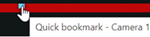
Passe o mouse sobre um ícone de marcador para visualizar o nome do marcador e o nome da câmera que gravou o videoclipe do marcador.
Clique no ícone de marcador para abrir o pop-up de visualização de marcador e reproduza o videoclipe do marcador (consulte Marcadores). No menu Mais, você pode fazer o seguinte:
Ir para Marcadores - Abra o marcador na lista de marcadores na guia Marcadores. Visualize os detalhes do marcador e edite ou exclua o marcador.
Editar - Edite o título, a descrição ou o intervalo de tempo do marcador.
Excluir - Excluir o marcador.
Para acessar um horário específico na gravação, clique e segure a faixa da linha do tempo e comece a arrastá-la para a esquerda ou para a direita.