Marcadores
Nota
Este recurso está disponível apenas em alguns sistemas VMS XProtect. Consulte a tabela de comparação de produtos para obter mais informações: <link xlink:href="https://www.milestonesys.com/products/software/xprotect-comparison/">https://www.milestonesys.com/products/software/xprotect-comparison/</link>.
Os marcadores permitem localizar rapidamente sequências de vídeo relevantes. Você pode adicionar marcadores nos modos ao vivo (consulte Visualizar vídeo ao vivo) e de reprodução (consulte Reproduzir gravações de uma câmera e ))Gravações de várias câmeras. Os marcadores estão disponíveis na linha do tempo principal no modo de reprodução e em investigações.
Marcadores
Visualize os detalhes do marcador ou reproduza o videoclipe do marcador
No XProtect Web Client, no modo de reprodução, você pode criar marcadores detalhados para facilitar a localização dos marcadores depois de criá-los. Você também pode ouvir áudio em seus videoclipes de marcador.
Etapas para visualizar detalhes do marcador e reproduzir o videoclipe do marcador
Na linha do tempo no modo de reprodução ou em investigações, clique no ícone de marcador que deseja visualizar. A visualização do marcador aparece e o videoclipe começa a ser reproduzido repetidamente (consulte Usando a linha do tempo no modo de reprodução ou Uso da linha do tempo em investigações).
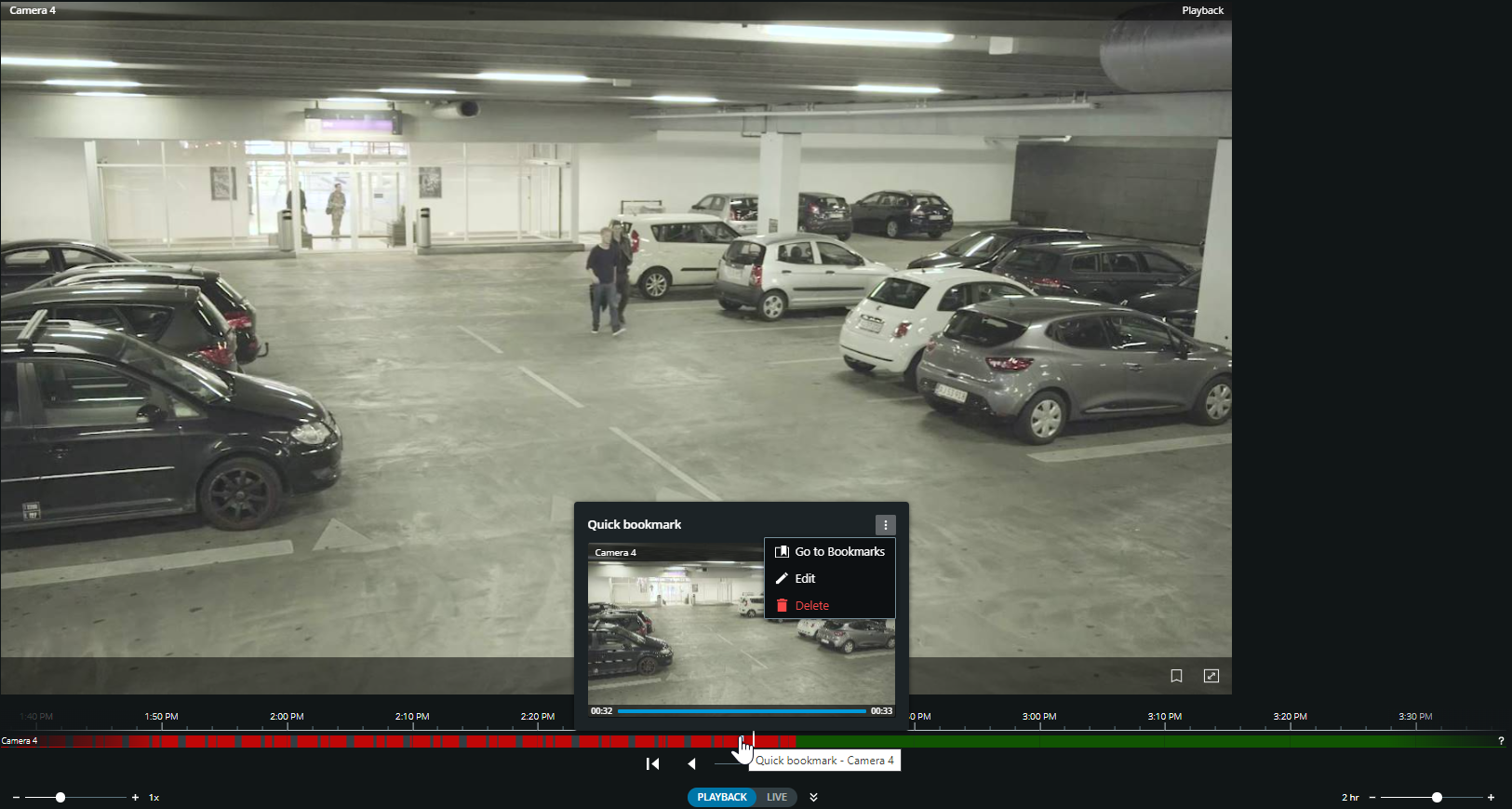
Na barra do menu superior, clique em Marcadores para abrir a lista de marcadores.
Na lista Marcadores, selecione Todos os marcadores para abrir a lista completa de marcadores criados por todos os usuários ou Meus marcadores para abrir a lista que mostra apenas os marcadores que você mesmo criou.
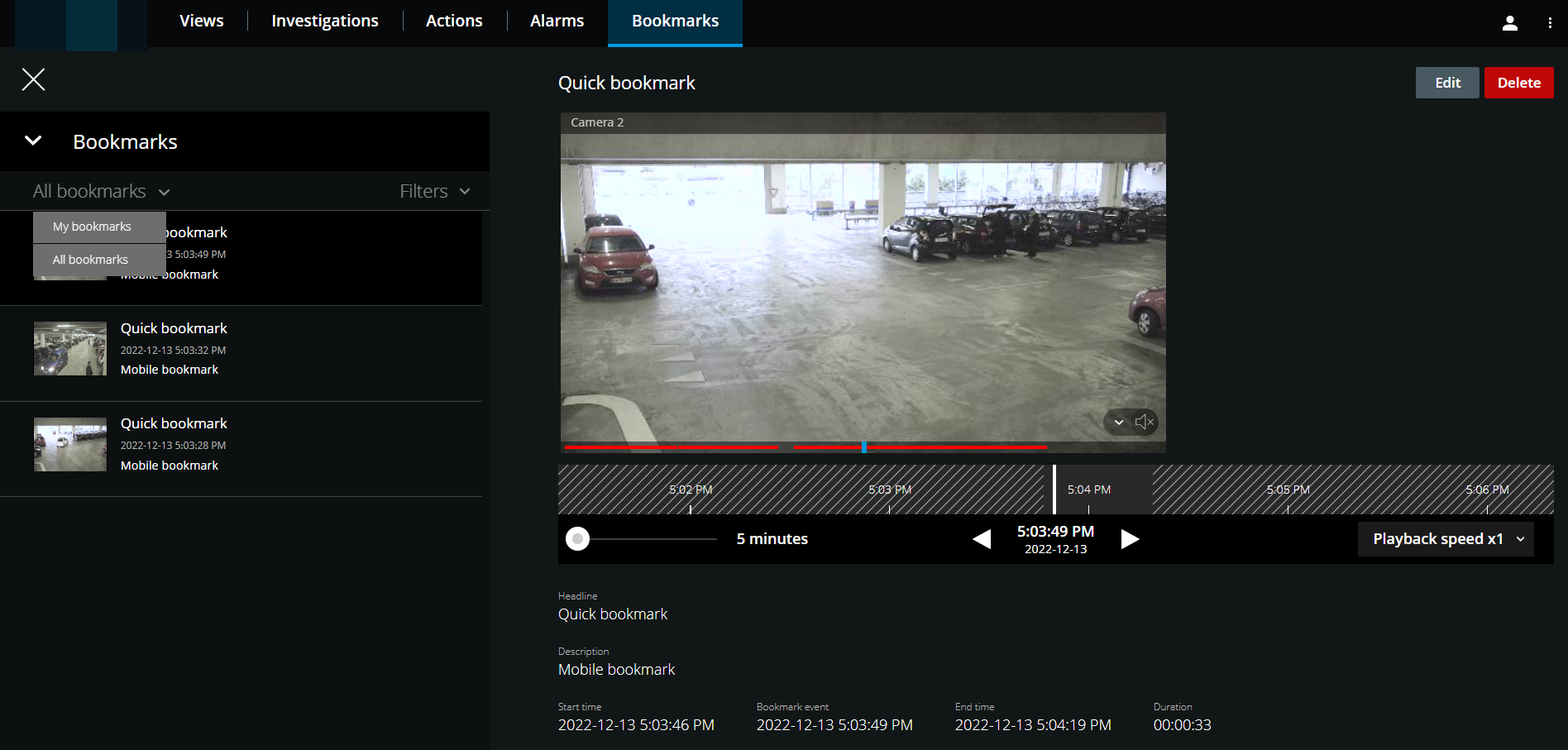
Vá para o marcador que você deseja visualizar e clique nele. O painel com os detalhes do marcador é exibido.
Opcional. Se a lista de marcadores for longa demais, clique em Carregar mais.
Na linha do tempo, clique
 para reproduzir o marcador do videoclipe para a frente ou para reproduzir
  o videoclipe para trás. No canto inferior direito da linha do tempo, no seletor de velocidade de reprodução, selecione uma velocidade específica para a reprodução de vídeo. No canto inferior esquerdo da linha do tempo, arraste o controle deslizante para definir um intervalo de tempo específico para o videoclipe de marcador.
Visualize as informações detalhadas do marcador:
Nome
Descrição
Título
O título do marcador pode conter no máximo 50 caracteres. O campo é obrigatório.
Descrição
A descrição adicional do marcador. O campo é opcional.
Hora de início
A hora de início sugerida do clipe de marcador é um número de segundos antes da hora do evento de marcador. A hora de início é especificada pelo administrador do sistema.
Evento de marcador
A hora no videoclipe que mostra quando o evento de marcador foi disparado.
Hora de término:
A hora de término sugerida do clipe de marcador é um número de segundos após a hora do evento de marcador. A hora de fim é especificada pelo administrador do sistema.
Duração
A duração do clipe de vídeo do marcador.
Nome da câmera
O nome da câmera que transmite o videoclipe do marcador.
ID do marcador
Um número de ID exclusivo atribuído automaticamente ao marcador.
Adicionado por
O usuário que criou o marcador.
Adicionar ou editar marcadores
Você pode adicionar marcadores a vídeos ao vivo e gravações de vídeo.
Etapas para adicionar marcadores a vídeos no modo ao vivo:
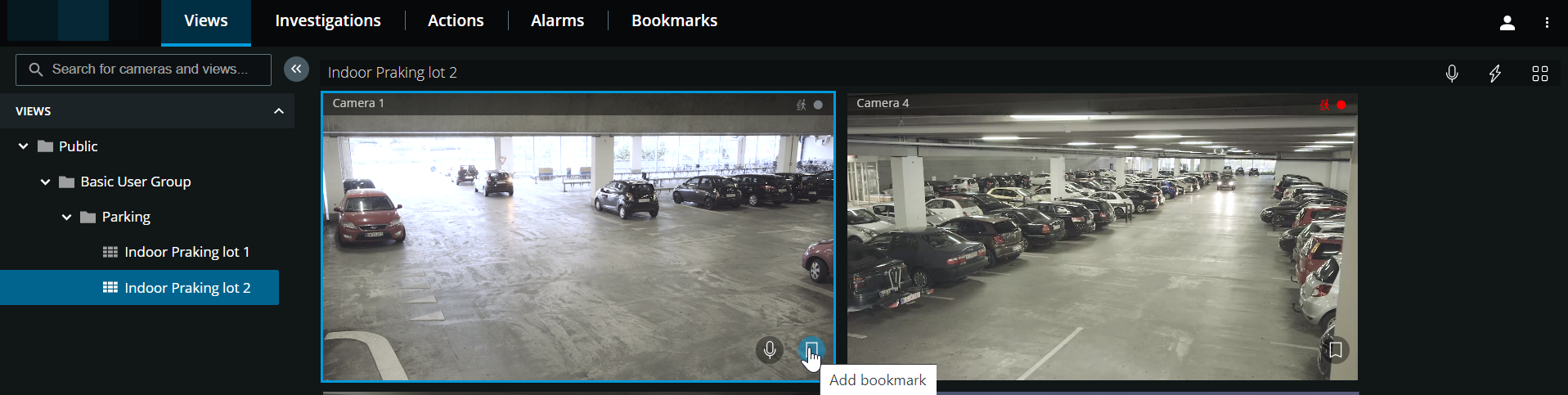
Na guia Visualizações, selecione uma visualização de câmera e, em seguida, selecione a câmera desejada na visualização.
Na barra de ferramentas da câmera, clique em
 . O marcador é adicionado com o nome Marcador rápido atribuído pelo sistema automaticamente.
Etapas para adicionar marcadores a vídeos no modo de reprodução:
Na guia Visualizações, selecione uma visualização de câmera e, em seguida, selecione a câmera desejada na visualização.
Clique em Reprodução para mudar para o modo de reprodução.
Na barra de ferramentas da câmera, clique em
. A janela Adicionar marcador é exibida.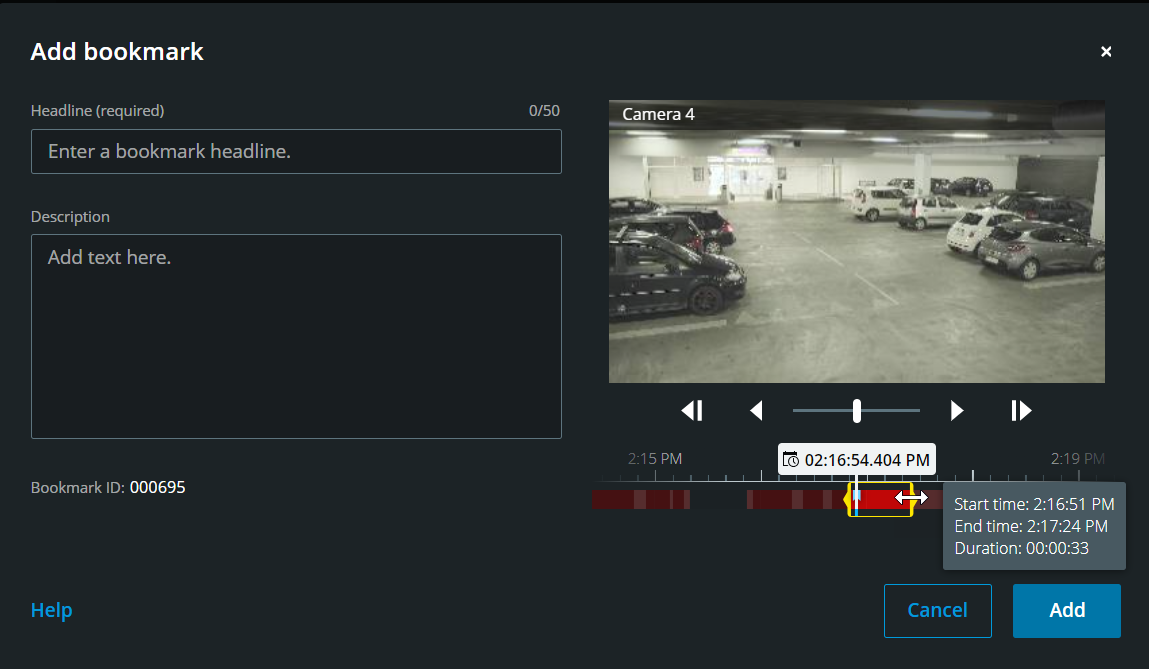
No campo Título, insira um nome para o marcador. O título pode conter no máximo 50 caracteres.
Opcional. No campo Descrição, descreva o incidente.
Opcional. Embora a hora do evento de marcador e a hora de início e término do videoclipe sejam especificadas pelo administrador do sistema, você pode ajustar essas configurações. Para fazer isso, use os controles da linha do tempo e os intervalos de seleção.
Item
O que posso fazer com ele?
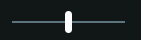
Clique e segure o controle deslizante de reprodução e arraste-o para a esquerda ou direita. Libere o controle deslizante de reprodução para começar a reproduzir o marcador no horário escolhido. Também é possível:
Arraste a faixa da linha do tempo para a direita ou esquerda para mover-se no tempo.
Passe o mouse sobre a linha do tempo do marcador, pressione a tecla Ctrl e, simultaneamente, role a roda do mouse para aplicar mais zoom no intervalo de tempo.
Reproduza o marcador do videoclipe para trás ou para frente no tempo.

Pausar a reprodução do videoclipe de marcador.


Vá para o quadro anterior ou o próximo quadro.
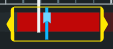
Arraste os intervalos de seleção amarelos para alterar a hora de início ou de término do marcador. Arraste o indicador de tempo azul para alterar o marcador de tempo do evento.
Quando você arrasta um dos colchetes e chega ao final da linha do tempo, pode continuar arrastando o colchete, e a faixa da linha do tempo começará a se mover simultaneamente. Desta forma, você pode mover o horário de início ou de término do vídeo para um período que não estava visível na linha do tempo anterior.
Você também pode ir para um ponto específico no clipe de vídeo se clicar e segurar a faixa da linha do tempo e começar a arrastá-la para a esquerda ou para a direita.
Se você passar o mouse sobre os colchetes, poderá ver uma dica de ferramenta com a hora de início e término do vídeo e sua duração. Se você arrastar os colchetes, os valores de tempo na dica de ferramenta são atualizados simultaneamente com o arrastamento.
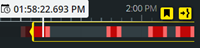
Se você arrastou os intervalos de seleção para além do final esquerdo ou direito da linha do tempo, selecione um dos botões de navegação para executar as seguintes ações:

 - Ir até iniciar intervalo.
 - Ir até encerrar intervalo.
 - Vá até marcar o tempo do evento.
Clique em Adicionar.
Etapas para editar marcadores
Você pode editar seus marcadores diretamente da linha do tempo enquanto monitora suas gravações na guia Visualizações ou na guia Investigações. (consulte Usando a linha do tempo no modo de reprodução ou Uso da linha do tempo em investigações).
Na barra do menu superior, clique em Marcadores para abrir a lista de marcadores. Selecione Todos os marcadores para abrir a lista completa de marcadores criados por todos os usuários ou Meus marcadores para abrir a lista que mostra apenas os marcadores que você mesmo criou. Vá para o marcador que deseja editar e clique nele. No canto superior direito do painel com os detalhes do marcador, clique em Editar. A janela Editar marcador é exibida.
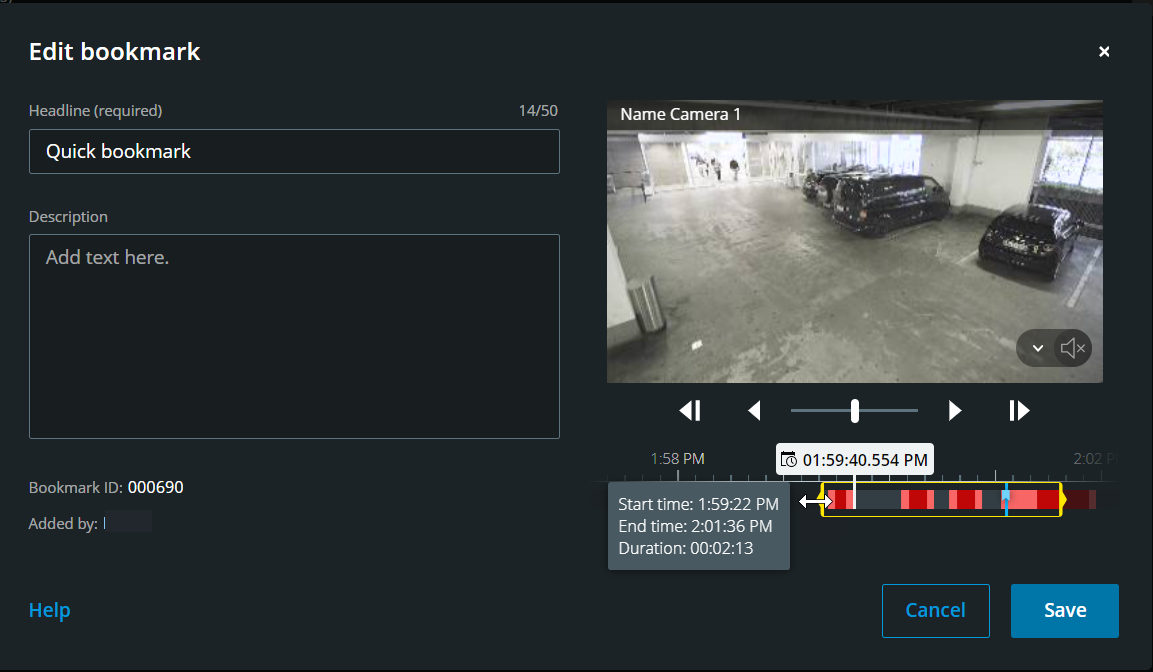
Insira suas alterações no campo Título ou no campo Descrição.
Use os controles da linha do tempo para reproduzir o vídeo dentro dos intervalos de seleção de tempo para trás ou para a frente e para ir para um ponto específico no vídeo.
Arraste os intervalos de seleção amarelos para ajustar a hora de início ou de término do marcador. Use os botões de navegação amarelos acima da linha do tempo, se você arrastou os intervalos de seleção além do final esquerdo ou direito da linha do tempo.
Arraste o indicador de tempo azul para alterar o marcador de tempo do evento.
Clique em Salvar.
Excluir marcadores
Dependendo das suas permissões de usuário, você pode excluir marcadores criados por você ou por outras pessoas. Se você excluir um marcador, ele será removido do banco de dados e você não poderá mais acessá-lo.
Etapas para excluir marcadores:
Você pode excluir seus marcadores diretamente da linha do tempo enquanto monitora suas gravações na guia Visualizações ou na guia Investigações. (consulte Usando a linha do tempo no modo de reprodução ou Uso da linha do tempo em investigações).
Na barra do menu superior, clique em Marcadores para abrir a lista de marcadores. Selecione Todos os marcadores para abrir a lista completa de marcadores criados por todos os usuários ou Meus marcadores para abrir a lista que mostra apenas os marcadores que você mesmo criou. Vá para o marcador que deseja excluir e clique nele. No canto superior direito do painel com os detalhes do marcador, clique em Excluir.
Na mensagem de confirmação, clique em Excluir.
Filtre seus marcadores
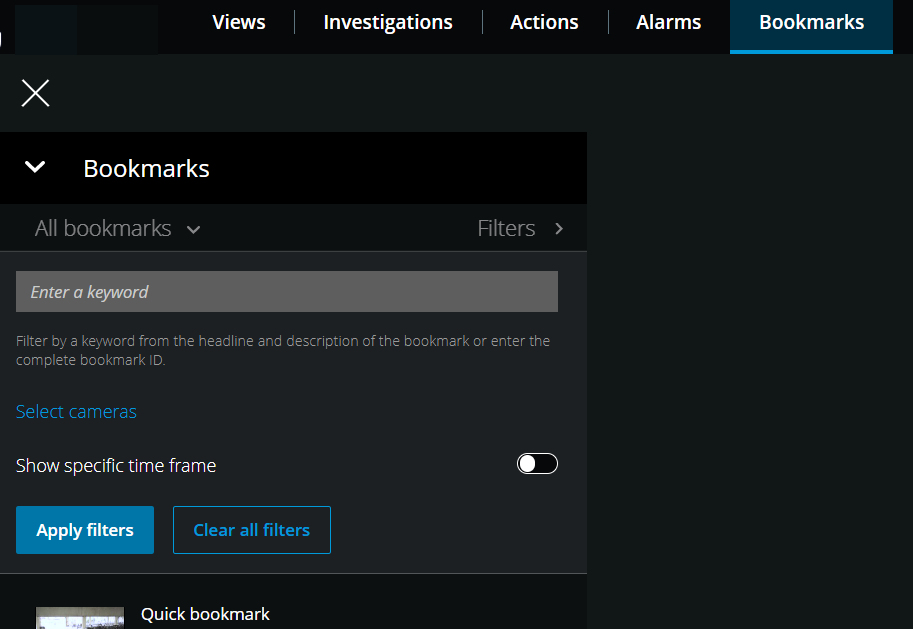
Para encontrar um marcador específico, você pode pesquisar e usar filtragem. Há três opções para filtrar marcadores:
Você pode inserir uma palavra-chave do título, da descrição ou da ID completa do marcador.
Você pode selecionar câmeras específicas.
Você pode selecionar um intervalo de tempo predefinido. Você também pode personalizar o intervalo de tempo que deseja aplicar como um filtro.
Etapas para filtrar marcadores por uma palavra-chave
Na guia Marcadores, expanda a lista Filtros.
No campo Digite uma palavra-chave, insira uma palavra-chave do título ou descrição do marcador ou insira o ID completo do marcador.
Para aplicar o filtro, clique em Aplicar filtros.
Opcional. Para desfazer sua seleção de filtro, clique em Limpar todos os filtros.
Etapas para filtrar marcadores por câmeras selecionadas
Na guia Marcadores, expanda a lista Filtros.
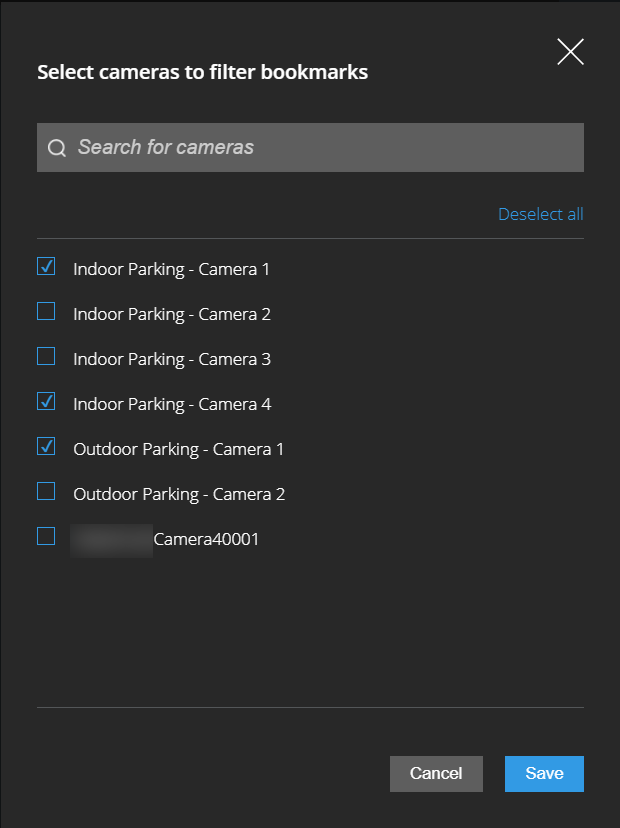
Clique em Selecionar câmeras. A janela Selecionar câmeras para filtrar marcadores abre e a lista de todas as câmeras disponíveis é exibida.
Opcional. Para encontrar rapidamente câmeras específicas, use a opção Pesquisar câmeras.
Na lista de câmeras, selecione as câmeras que deseja aplicar como filtro.
Opcional. Para desfazer sua seleção, desmarque a caixa de seleção de cada câmera ou clique em Desmarcar tudo.
Para salvar sua seleção, clique em Salvar.
Para aplicar as câmeras selecionadas como um filtro, clique em Aplicar filtros.
Opcional. Para desfazer sua seleção de filtro, clique em Limpar todos os filtros.
Etapas para filtrar marcadores por intervalos de tempo predefinidos ou personalizados
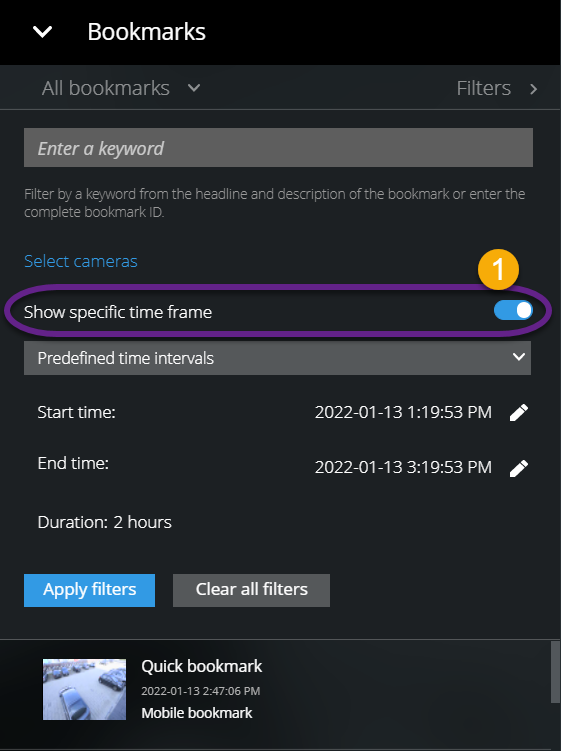
Você pode filtrar a lista de seus marcadores usando um intervalo de tempo específico com intervalos de tempo predefinidos ou personalizados entre a hora de início e a hora de término das sequências de vídeo que você marcou. A duração padrão do quadro de tempo é definida como 2 horas.
Na guia Marcadores, expanda a lista Filtros.
Ativar a configuração Exibir quadro de tempo específico
 .
.Expanda a lista de intervalos
 de tempo predefinidos e selecione uma das seguintes opções:
Últimas 2 horas
Últimas 12 horas
Últimas 6 horas
Últimas 24 horas
Ontem
Últimos 7 dias
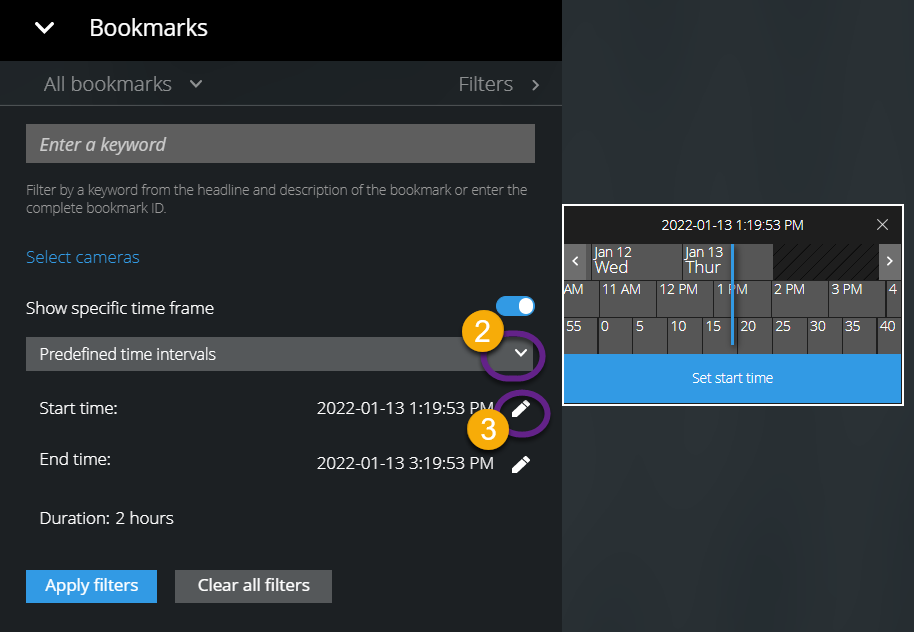
Opcional. Para personalizar o intervalo de tempo entre a hora de início e a hora de término da sequência de vídeo que você marcou, selecione

 para abrir o seletor de tempo e definir uma hora de início ou de término personalizada.
Para aplicar o filtro, clique em Aplicar filtros.
Opcional. Para desfazer sua seleção de filtro, clique em Limpar todos os filtros.