Reproduzir gravações de uma câmera
 | "Acabei de ver algo na câmera 1. Quero pausar o vídeo ao vivo e dar uma olhada rápida no que aconteceu". |
Você pode reproduzir uma gravação de uma câmera na guia Visualizações e na guia Investigações.
Na guia Visualizações:
Na seção do painel Câmeras, vá para uma pasta com câmeras e clique em uma câmera que deseja visualizar. O vídeo começa a ser reproduzido no modo ao vivo.
Na linha do tempo, clique em Reprodução para ver a linha do tempo no modo de reprodução (consulte Usando a linha do tempo no modo de reprodução).
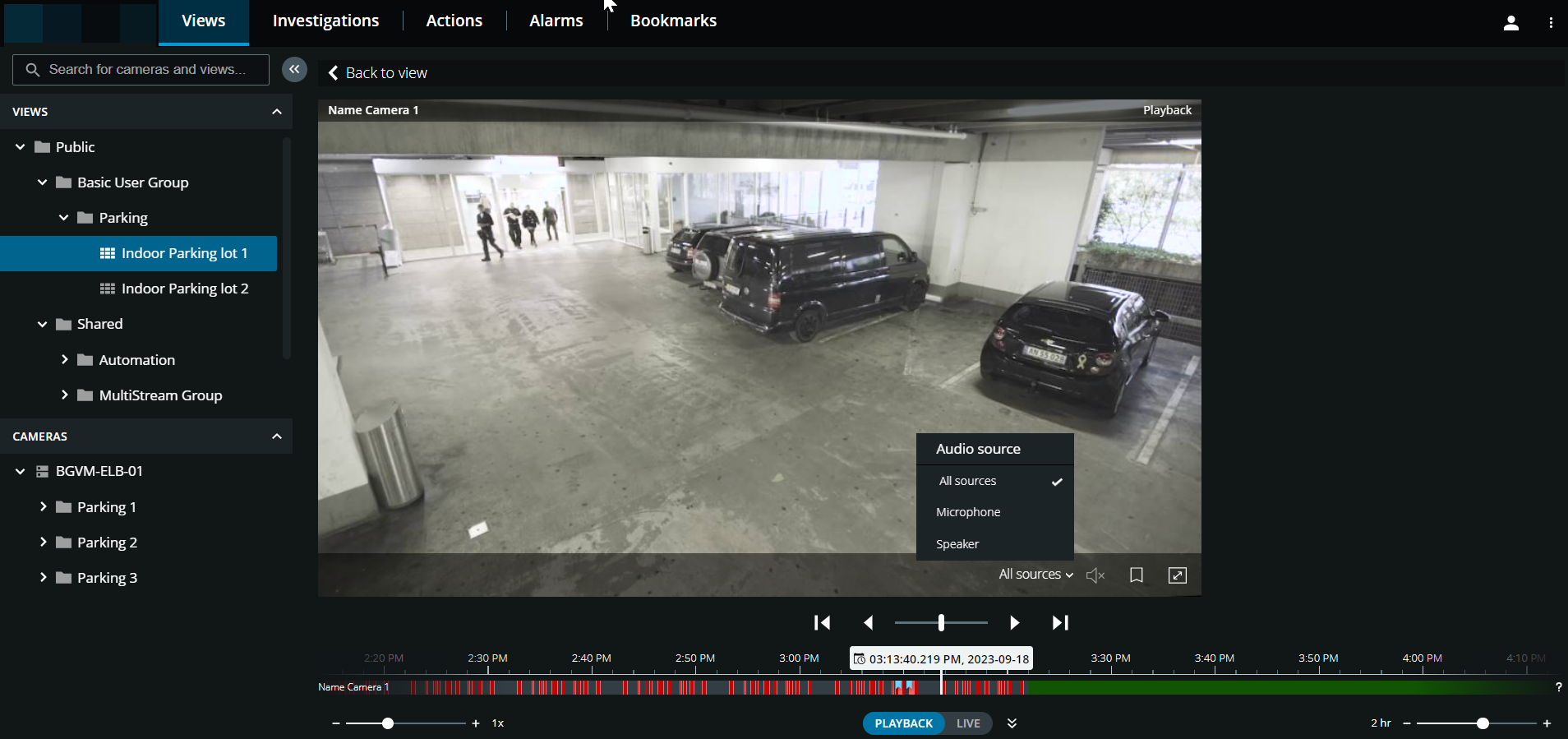
Na barra de ferramentas da câmera:
Item | O que posso fazer com ele? |
|---|---|
 | Selecione a fonte de áudio que você deseja ouvir quando a gravação de vídeo for com áudio bidirecional (consulte Requisitos para o uso do pressionar-para-falar, Reproduzindo áudio em gravações de vídeo). |
  | Inicie ou pare de reproduzir áudio com a gravação do vídeo (consulte Requisitos para ouvir áudio de entrada). |
 | Adicione um marcador a um vídeo gravado para localizar rapidamente sequências de vídeo relevantes (consulte Adicionar ou editar marcadores). |
 | Digite tela cheia. Clique |
Na guia Investigações:
Se quiser reproduzir uma gravação de uma câmera, mas tiver mais de uma câmera no grupo selecionado, você pode remover as câmeras desnecessárias. Para fazer isso, siga estas etapas em Remover câmeras desnecessárias da reprodução de vídeo.
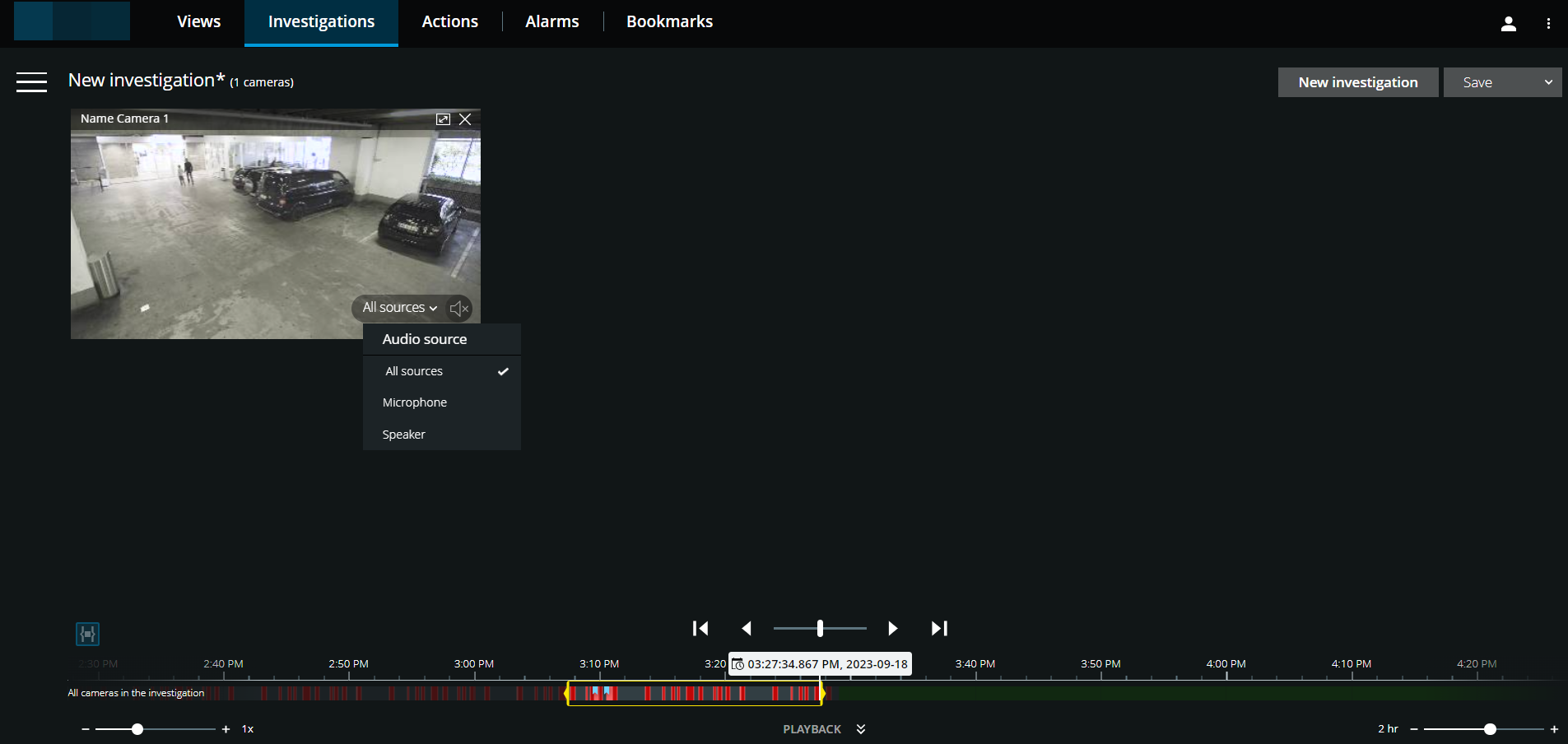
Na linha do tempo, especifique o tempo para a reprodução do vídeo, usando o modo de seleção de tempo ou o seletor de tempo (consulte Uso da linha do tempo em investigações ou Especificar tempo para reprodução de vídeo).
Use os controles da linha do tempo para reproduzir o vídeo para trás ou para frente dentro dos intervalos de seleção.
Opcional. Clique
para iniciar ou para parar de reproduzir áudio de entrada quando você reproduzir a gravação de vídeo para a frente na velocidade normal (para câmeras que têm microfones conectados).Opcional. Clique
para iniciar ou parar a reprodução de áudio (para câmeras com microfones e alto-falantes conectados). Selecione a fonte de áudio que você deseja ouvir quando a gravação de vídeo for feita com áudio bidirecional (consulte Reproduzindo áudio em gravações de vídeo).
Dica
Para uma visualização maior, passe o ponteiro do mouse sobre a câmera que você deseja expandir e clique na barra de título da câmera ou na própria miniatura da câmera. Pressione Esc ou clique  no canto superior direito para voltar à visualização padrão.