Przegląd strony głównej
Na górnym pasku menu możesz użyć tych kart, aby wykonać następujące czynności:

Pozycja w menu | Co mogę z tym zrobić? |
|---|---|
MilestoneLogo | Kliknij, aby wrócić do strony głównejXProtect Web Client. |
Widoki |
|
Dochodzenia |
|
Akcje | Aktywacja czynności, na przykład otwieranie drzwi (patrz Aktywuj działania). |
Alarmy | Przeglądanie alarmów ze wszystkich kamer (patrz Wyświetl alarmy). |
Zakładki | Wyświetl listę zakładek (patrz Zakładki). |
Menu użytkownika | Jeśli chcesz wyjść z XProtect Web Client, kliknij |
Menu Więcej | Kliknij menu Więcej, aby:
|


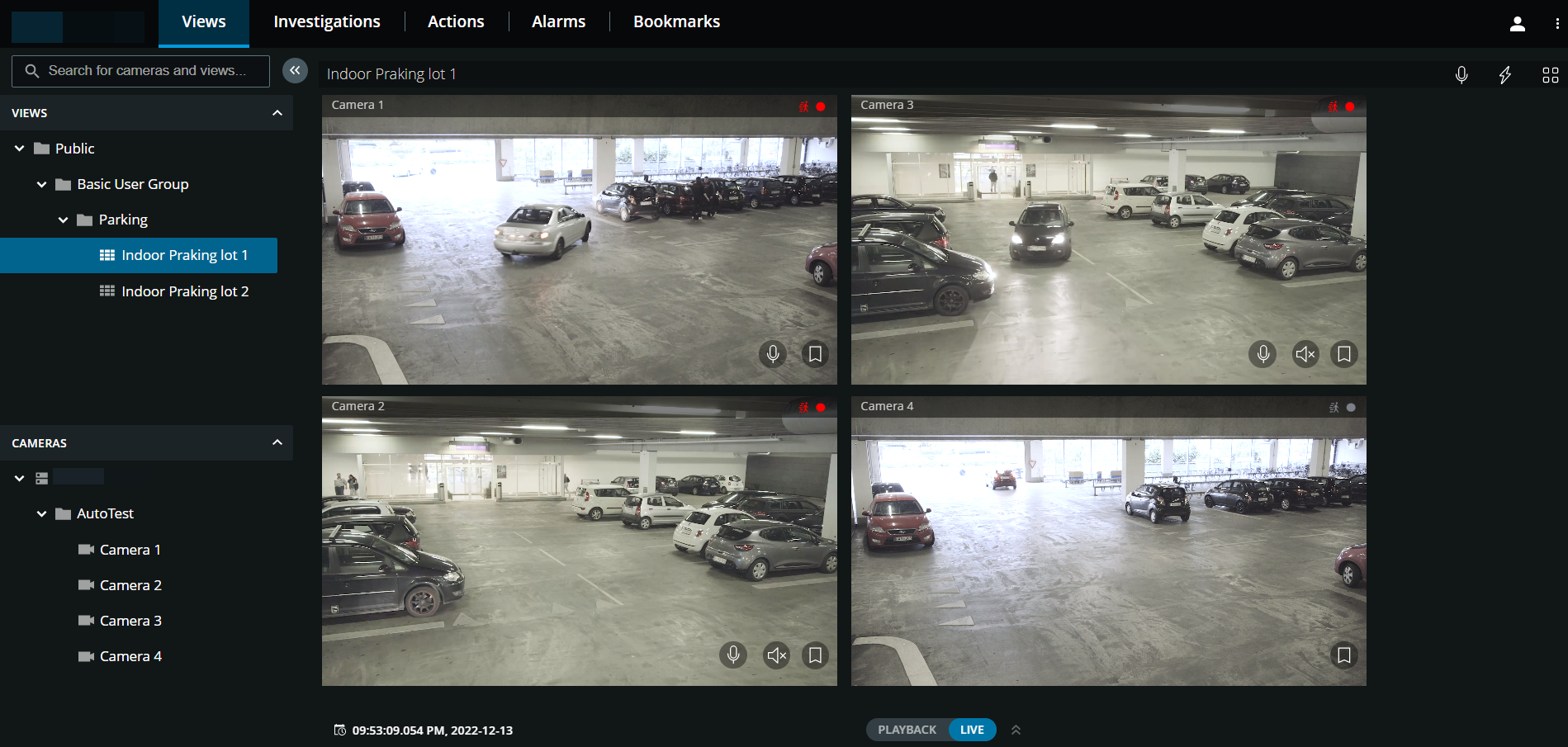
Lewy panel jest zwijany. Aby zwinąć okienko, kliknij przycisk  . Możesz także dostosować krawędzie panelu, przeciągając je na lewą lub prawą stronę.
W okienku można przejść do tych sekcji okienka, aby wykonać następujące czynności:
Pozycja w menu | Co mogę z tym zrobić? |
|---|---|
Wyszukiwanie kamer i widoków  | Znajdź folder, widok lub kamerę, wpisując ich nazwę. Można również wyszukać kamerę, wpisując słowa kluczowe z opisu kamery zdefiniowanego w XProtect Management Client. Możesz odfiltrować nieistotne pozycje z listy widoków. Odpowiednie dopasowania są wyróżnione (patrz Wyszukiwanie kamery). |
Widoki | Wyświetlanie wideo z jednej lub wielu kamer w trybie na żywo lub odtwarzania. W sekcji okienka Widoki dostępna jest opcja Pokaż / Ukryj. Foldery Prywatne i Publiczne zawierają listy z podfolderami z widokami wewnątrz. |
Kamery | Wyświetlanie wideo z jednej kamery w trybie na żywo lub odtwarzania. W sekcji okienka Kamery dostępna jest opcja Pokaż / Ukryj. Grupy kamer i powiązane urządzenia są zorganizowane na listach z folderami, w których znajdują się kamery. |