Especifique la hora de reproducción del vídeo
 | "Necesito volver a un momento exacto y ver las grabaciones de ese momento". |
Sugerencia
En XProtect Web Client, la información horaria que se muestra en la aplicación hereda la zona horaria establecida en su ordenador. Esto incluye el tiempo mostrado en el modo directo y reproducción, alarmas, marcadores, etc.
Para reproducir el vídeo desde un punto específico en el tiempo, puede utilizar los controles de la línea temporal (consulte Uso de la línea temporal en modo reproducción o Uso de la línea temporal en investigaciones).
Para ir a un punto específico en el tiempo de la grabación, también puede hacer clic y mantener la pista de línea temporal y arrastrarla hacia la izquierda o hacia la derecha.
En la pestaña Vistas, puede especificar el tiempo de reproducción de vídeo utilizando el selector de tiempo.
En el panel izquierdo, busque y haga clic en una cámara o una vista con varias cámaras.
Para abrir el selector de tiempo:
En el modo directo, en la esquina inferior izquierda del panel de vista, haga clic en el
 del indicador de tiempo actual.
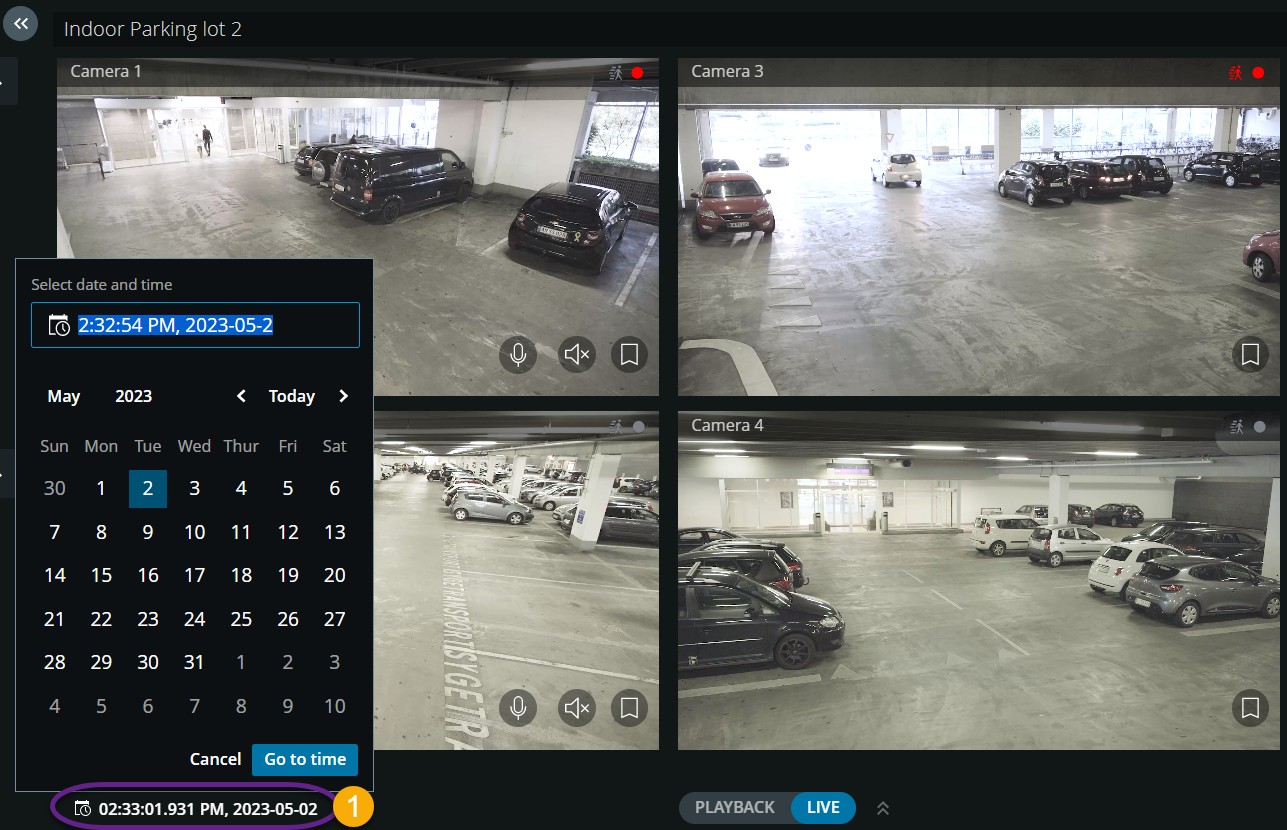
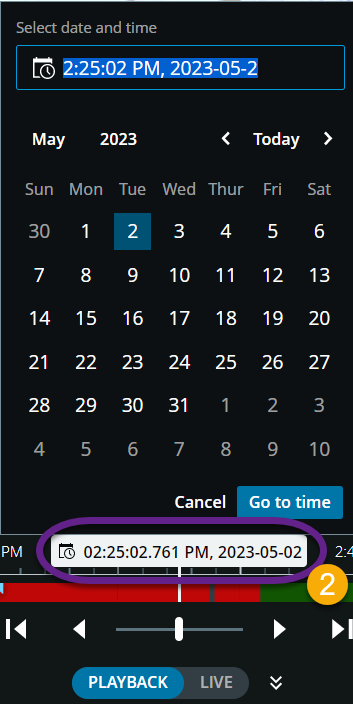
En el campo de entrada, especifique manualmente los nuevos valores para la fecha y hora de la grabación. También puede seleccionar la nueva fecha en el calendario.
Haga clic en Ir a hora.
En la pestaña Investigaciones:
Puede especificar la fecha y la hora de reproducción de vídeo desde el selector de tiempo en la línea temporal. Para ello, siga el procedimiento para utilizar el selector de tiempo en el modo reproducción.
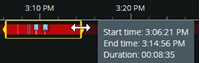
Puede especificar la hora de inicio y fin de la reproducción de vídeo utilizando el modo de selección de hora en la línea temporal.
Elemento | ¿Qué puedo hacer con él? |
|---|---|
 |
|
 | Indica que el modo de selección de hora está activado. |
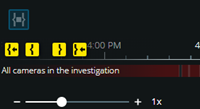 | Si ha arrastrado las horquillas de selección del tiempo más allá del extremo izquierdo o derecho de la línea temporal, para ajustar las horquillas, seleccione uno de los botones de navegación para realizar las siguientes acciones:
SugerenciaEl flujo de vídeo se pausa temporalmente mientras está utilizando los botones de navegación. |


