Uso de la línea temporal en investigaciones

En una investigación:
Puede utilizar los controles de línea temporal para explorar la grabación y reproducir el vídeo desde un punto específico en el tiempo. La reproducción de vídeo se reproduce en bucle en cualquier dirección entre las horquillas de selección del tiempo. Con esta funcionalidad, puede reproducir la grabación hacia adelante o hacia atrás, e investigar el fragmento de vídeo seleccionado tantas veces como sea necesario.
Elemento
¿Qué puedo hacer con él?

Mantenga pulsado el control deslizante de reproducción y arrástrelo hacia la izquierda o hacia la derecha. Suelte el control deslizante de reproducción para empezar a reproducir la grabación a la hora seleccionada.
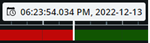
Vea la hora seleccionada de la grabación en el indicador de tiempo en el centro de la línea temporal. Haga clic para abrir el selector de tiempo y seleccione una hora y una fecha para ir a un momento específico en el vídeo. (consulte Especifique la hora de reproducción del vídeo).


Reproduzca la grabación hacia adelante o hacia atrás.

Pausar la reproducción de la grabación.


Pasa a la secuencia anterior o a la siguiente.

En la esquina inferior derecha de la línea temporal, arrastre el control deslizante de tiempo hacia la izquierda o haga clic en el signo menos para reducir el intervalo de tiempo para reproducir el vídeo.
Arrastre el control deslizante de tiempo hacia la derecha o haga clic en el signo más para aumentar el intervalo de tiempo de reproducción del vídeo.

En la esquina inferior izquierda de la línea temporal, arrastre el control deslizante de velocidad hacia la izquierda o haga clic en el signo menos para ralentizar la reproducción.
Arrastre el control deslizante de velocidad hacia la derecha o haga clic en el signo más para acelerar la reproducción. El valor de velocidad predeterminado es x1.
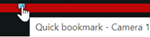
Pase el cursor por encima de un icono de marcador para ver el nombre del marcador y el nombre de la cámara que ha grabado el clip de vídeo del marcador.
Haga clic en el icono del marcador para abrir un menú emergente con una vista previa del marcador y reproducir el clip de vídeo del marcador (consulte Marcadores). Desde el menú Más, puede hacer lo siguiente:
Ir a Marcadores - Abra el marcador en la lista de marcadores en la pestaña Marcadores. Ver los detalles del marcador y editar o eliminar el marcador.
Editar - Editar el titular, la descripción o el lapso de tiempo del marcador.
Borrar - Borrar el marcador.
También puede ir a un punto específico en el tiempo de la grabación si mantiene pulsada la pista de línea temporal y la arrastra hacia la izquierda o hacia la derecha.
Puede utilizar el selector de tiempo para especificar la fecha y la hora de la grabación.
Puede utilizar el modo de selección de hora para especificar la hora de inicio y finalización de su investigación.
Si desea más información, consulte Especifique la hora de reproducción del vídeo.