Crear investigaciones desde una o más cámaras
 | "Necesito investigar las grabaciones de todas las cámaras de nuestra oficina desde alrededor de las 9:30 de ayer por la mañana, y quiero mantener las grabaciones durante un mes". |
Debe crear una investigación cuando:
Desea almacenar las grabaciones de vídeo durante un periodo superior al periodo de retención para poder reproducir las grabaciones tantas veces como desee, incluso si ya han sido eliminadas de la base de datos del sistema.
Nota
De forma predeterminada, el tiempo de retención para las grabaciones de vídeo en la base de datos del sistema es de siete días. Si está habilitado, el periodo de retención para las investigaciones en el servidor móvil también es de siete días de forma predeterminada (consulte Periodo de retención y almacenamiento de las grabaciones e investigaciones).
Quiere exportar las grabaciones, descargarlas y compartirlas con las autoridades en una etapa posterior.
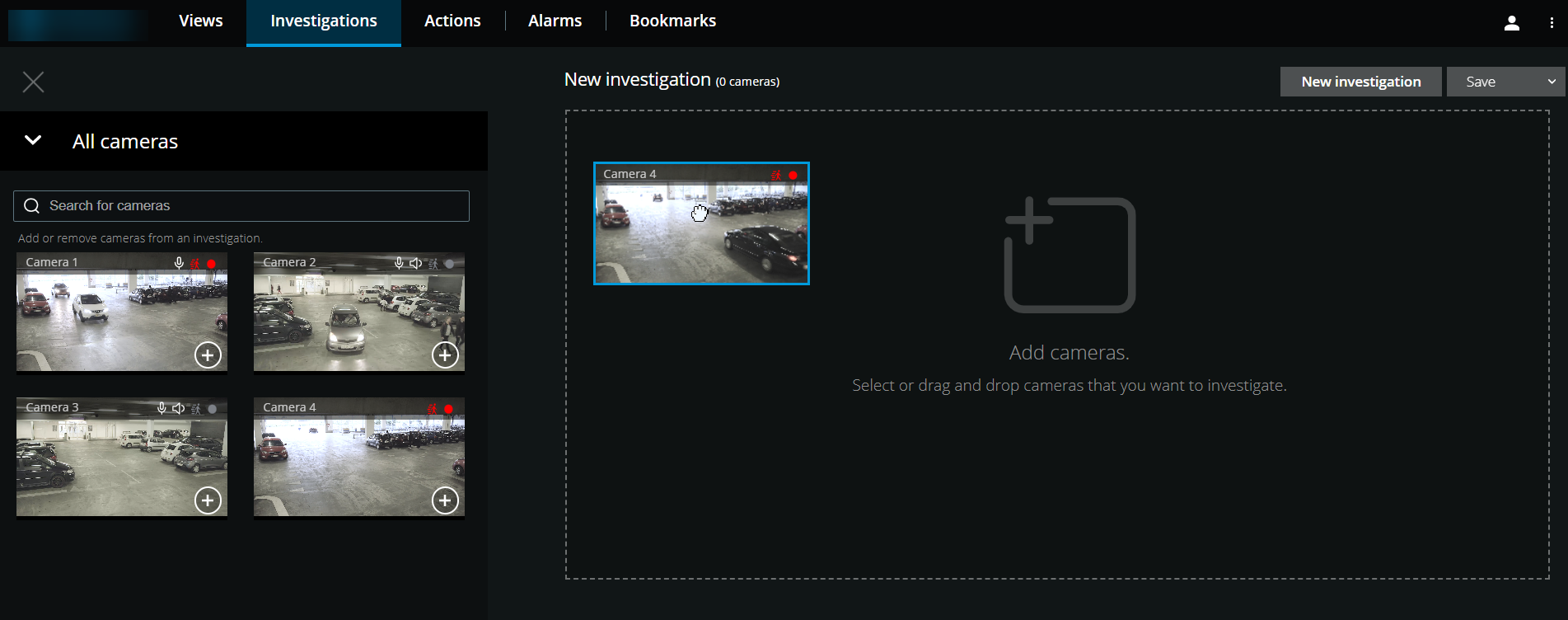
En la pestaña Investigaciones:
Haga clic en Nueva investigación.
El panel lateral se abre hacia la izquierda.
En el panel lateral, en Todas las cámaras, puede navegar y buscar las cámaras que desea investigar.
Puede añadir una o más cámaras si:
Haga clic, arrastre y suelte todas las cámaras que desee investigar en el área Nueva investigación
Haga clic en
 en la esquina inferior derecha de cada cámara que quiera añadir
Haga doble clic en la cámara que desea añadir
Puede añadir hasta 18 cámaras a una investigación. Si la vista de las cámaras que desea investigar contiene un número mayor de cámaras, tiene dos opciones:
Seleccione Añadir cámaras para añadir las primeras 18 cámaras a su investigación.
Seleccione Abrir investigación en blanco para personalizar qué cámaras añadir a su investigación.
Utilice el selector de tiempo para especificar la fecha y la hora de la grabación que desea investigar.
La hora seleccionada se aplica a todas las cámaras que haya añadido a su nueva investigación (consulte Especifique la hora de reproducción del vídeo).
Utilice la línea temporal para especificar el intervalo de tiempo de la grabación que desea reproducir.
El intervalo de tiempo seleccionado se aplica a todas las cámaras que haya añadido a su nueva investigación (consulte Uso de la línea temporal en investigaciones).
En la lista Guardar, seleccione Guardar como.
Se abre el formulario Guardar su investigación.
En el campo Nombre de investigación, introduzca un nombre para la nueva investigación.
Haga clic en Aceptar.
La nueva configuración de investigación se ha guardado.
Sugerencia
Para una vista más grande, pase el cursor por encima de la cámara que desea expandir y haga clic en
 en la esquina superior derecha o haga clic en la miniatura de la cámara. Pulse Esc o haga clic en
  en la esquina superior derecha para volver a la vista predeterminada.