Añadir una cámara a una investigación existente
 | "Quiero añadir más cámaras a una investigación existente. ¿Cómo puedo hacer eso?" |
En la pestaña Investigaciones, haga clic en  para abrir el panel lateral.
En el panel lateral, haga clic en Investigaciones.
Vaya a la investigación a la que quiere añadir más cámaras y haga clic en el nombre de la investigación.
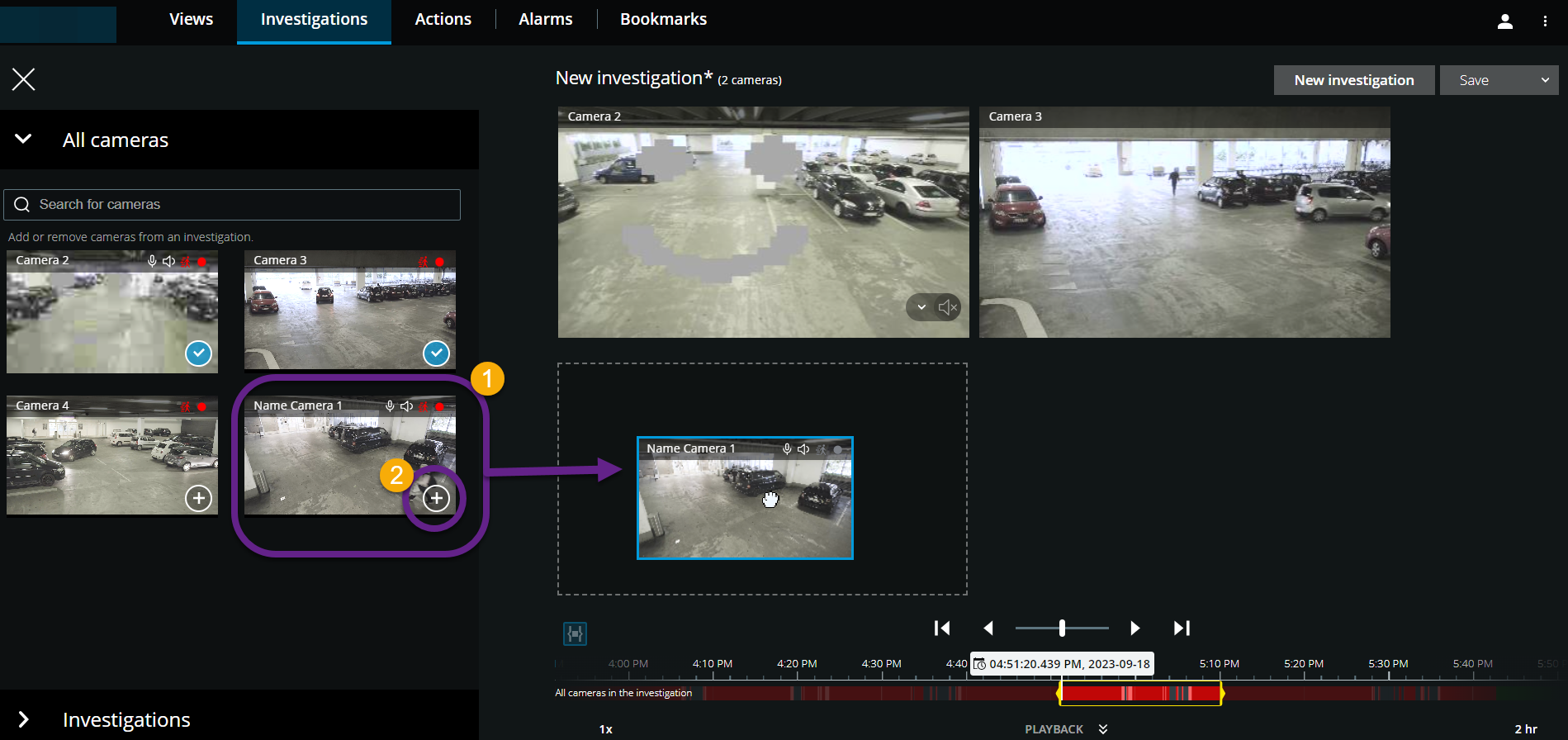
En el panel lateral, haga clic en Todas las cámaras. Todas las cámaras disponibles aparecen como miniaturas en el área Todas las cámaras.
Vaya a la cámara que desea añadir y:
Haga clic, arrastre y suelte el
 de la cámara en el área de investigación.
Haga clic en
 en la esquina inferior derecha de cada panel de
  .
.Haga doble clic en la cámara que desea añadir.
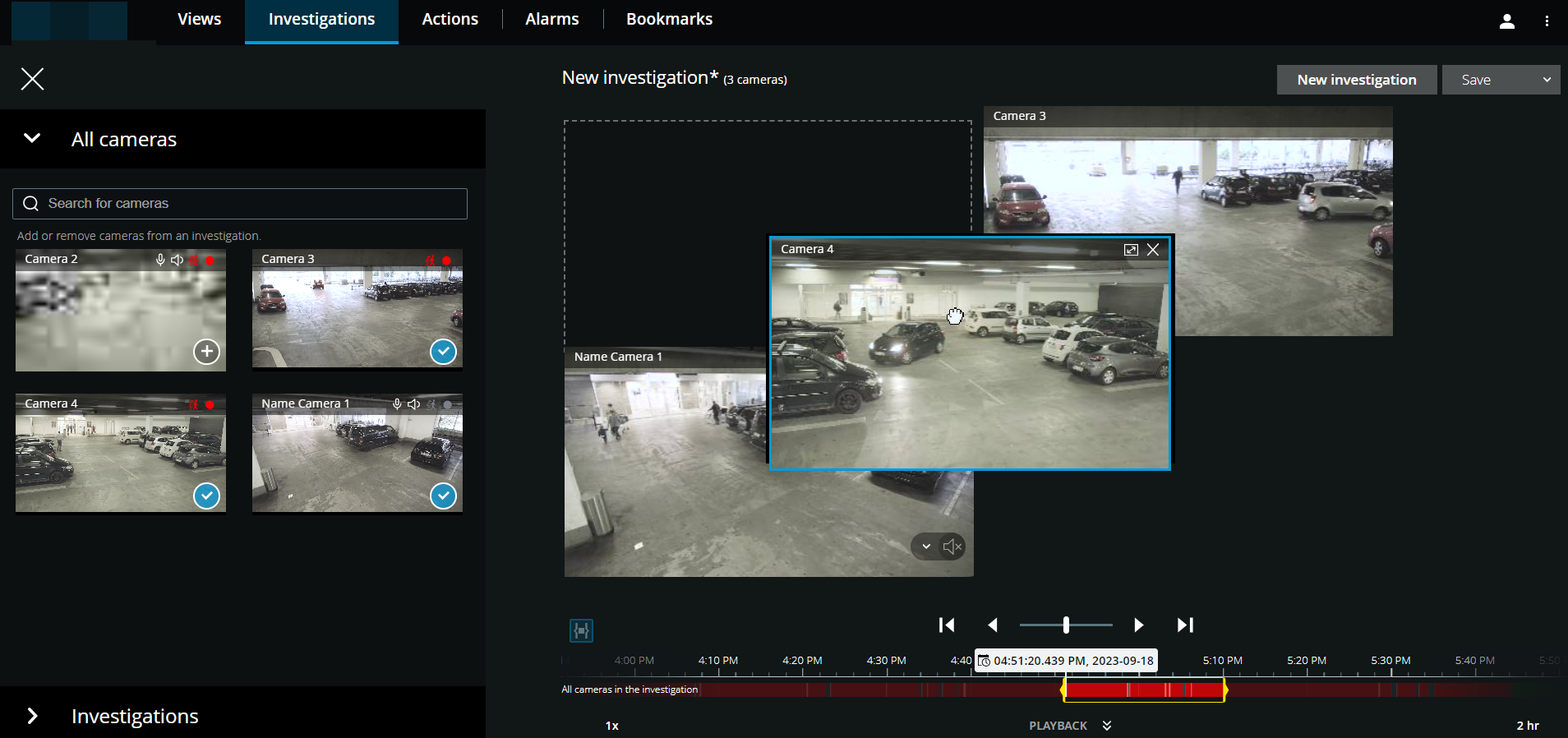
Opcional. Para reordenar las cámaras en la investigación, haga clic, arrastre y suelte la cámara que desea mover.
Sugerencia
Puede buscar una cámara determinada por nombre en el campo Buscar cámaras.
Nota
Si la casilla de verificación en la esquina inferior derecha está seleccionada
 , la cámara ya ha sido añadida.
Haga clic en Guardar.
En la lista desplegable, seleccione Guardar.