Brug af tidslinjen i afspilningstilstand
I XProtect Web Client kan du bruge tidslinjen til hurtigt at søge efter og identificere optagelser.
På fanen Visninger:
Find og klik på et kamera eller en visning med kameraer. Tidslinjen er tilgængelig i visninger med både et og flere kameraer.

Skift til afspilningstilstand for at vise tidslinjen og brug så tidslinjefunktionerne til at gøre følgende:
Element
Hvad kan det bruges til?

Klik på og hold afspilningsskyderen og træk den så til venstre eller højre. Giv slip på afspilningsskyderen for at starte afspilning af optagelsen på det valgte tidspunkt.

I live-tilstand, kan du se videoens aktuelle tidspunkt på indikatoren for aktuel tid nede til venstre i kameraets visningsrude. Klik for at åbne tidsvælgeren og vælg et tidspunkt og en dato for at gå til et bestemt tidspunkt i videoen.
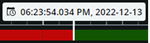
I afspilningstilstand kan du se det valgte tidspunkt for optagelsen på tidsangivelsen midt på tidslinjen. Klik for at åbne tidsvælgeren og vælg et tidspunkt og en dato for at gå til det bestemte tidspunkt i videoen. (se Angiv tidspunkt for videoafspilning).


Afspil optagelsen baglæns eller fremad.

Sæt afspilning af optagelsen på pause.


Gå til den forrige eller den næste sekvens.
Hurtigt skift mellem live- og afspilningstilstand. Skjul eller vis tidslinjen.
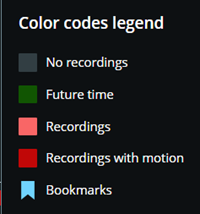
Klik på spørgsmålstegnet for at åbne tidslinjens Forklaring på farvekoder:
Grå - Angiver tidsperioder uden optagelser.
Grøn - Angiver tidspunkter i fremtiden.
Lyserød - Angiver tidsperioder med optagelser.
Rød - Angiver tidsperioder med optagelser med bevægelse.
Lyseblå - Angiver bogmærker, der er føjet til optagelserne.

Nede til venstre på tidslinje skal du trække hastighedsskyderen til venstre eller klikke på minustegnet for at sætte afspilningshastigheden ned. Træk hastighedsskyderen til højre eller klik på plustegnet for at sætte afspilningshastigheden op. Standardværdien er x1.

Nede til højre i tidslinjen skal du trække tidsskyderen til venstre eller klikke på minustegnet for at formindske tidsrumment for afspilning af videoen. Træk tidsskyderen til højre eller klik på plustegnet for at forøge tidsrummet for afspilning af videoen.
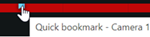
Peg på et bogmærkeikon for at se bogmærkets navn og navnet på det kamera, som optog videoklippet med bogmærket.
Klik på bogmærkeikonet for at åbne bogmærkets pop op-vindue og afspille dets videoklip (se Bogmærker). Fra menuen Mere kan du gøre følgende:
Gå til Bogmærker - Åbn bogmærket i bogmærkelisten på fanen Bogmærker. Se detaljer om bogmærket og rediger eller slet bogmærket.
Rediger - Rediger overskriften, beskrivelsen eller tidsintervallet for bogmærket.
Slet - Slet bogmærket.
For at gå til et bestemt tidspunkt i optagelsen, skal du klikke og holde tidslinjesporet og så trække det til venstre eller til højre.