Afspil optagelser fra et kamera
 | "Jeg har netop lagt mærke til noget på Camera 1. Jeg vil afbryde live video midlertidigt og tage et kig på, hvad der skete." |
Du kan afspille en optagelse fra et kamera på både fanen Visninger og på fanen Efterforskninger.
På fanen Visninger:
I rudesektionen Kameraer skal du gå til en mappe med kameraer og klikke på et kamera, du ønsker at se. Videoen går i gang med at spille i live-tilstand.
På tidslinjen skal du klikke på Afspilning for at komme til at se tidslinjen i afspilningstilstand (se Brug af tidslinjen i afspilningstilstand).
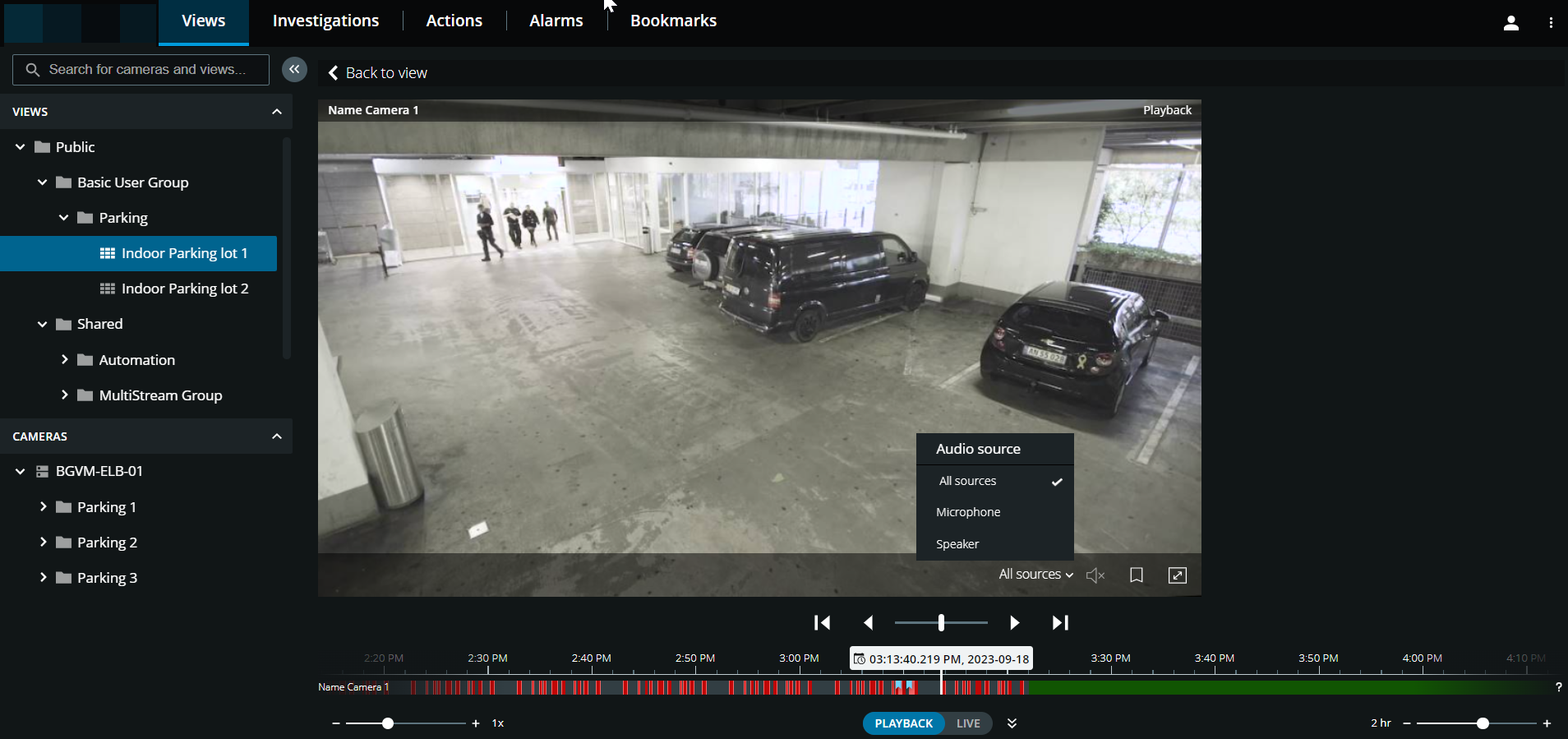
På kameraets værktøjslinje:
Element | Hvad kan det bruges til? |
|---|---|
 | Vælg den lydklide, du ønsker at lytte til, når video-optagelsen er med tovejslyd (se Krav til brug af tryk-for-at-tale, Afspilning af lyd i videooptagelser). |
  | Start eller stop afspilning af lyd med video-optagelsen (se Krav for at lytte til modtaget lyd). |
 | Føj et bogmærke til en optaget video for hurtigt at kunne finde relevante videosekvenser (se Tilføj eller rediger bogmærker). |
 | Gå til fuld skærm. Klik |
På fanen Efterforskninger:
Hvis du vil afspille en optagelse fra et kamera, men har mere end et kamera i den valgte gruppe, så kan du fjerne de ikke-ønskede kameraer. For at gøre dette skal du følge trinene i Fjern unødvendige kameraer fra videoafspilning.
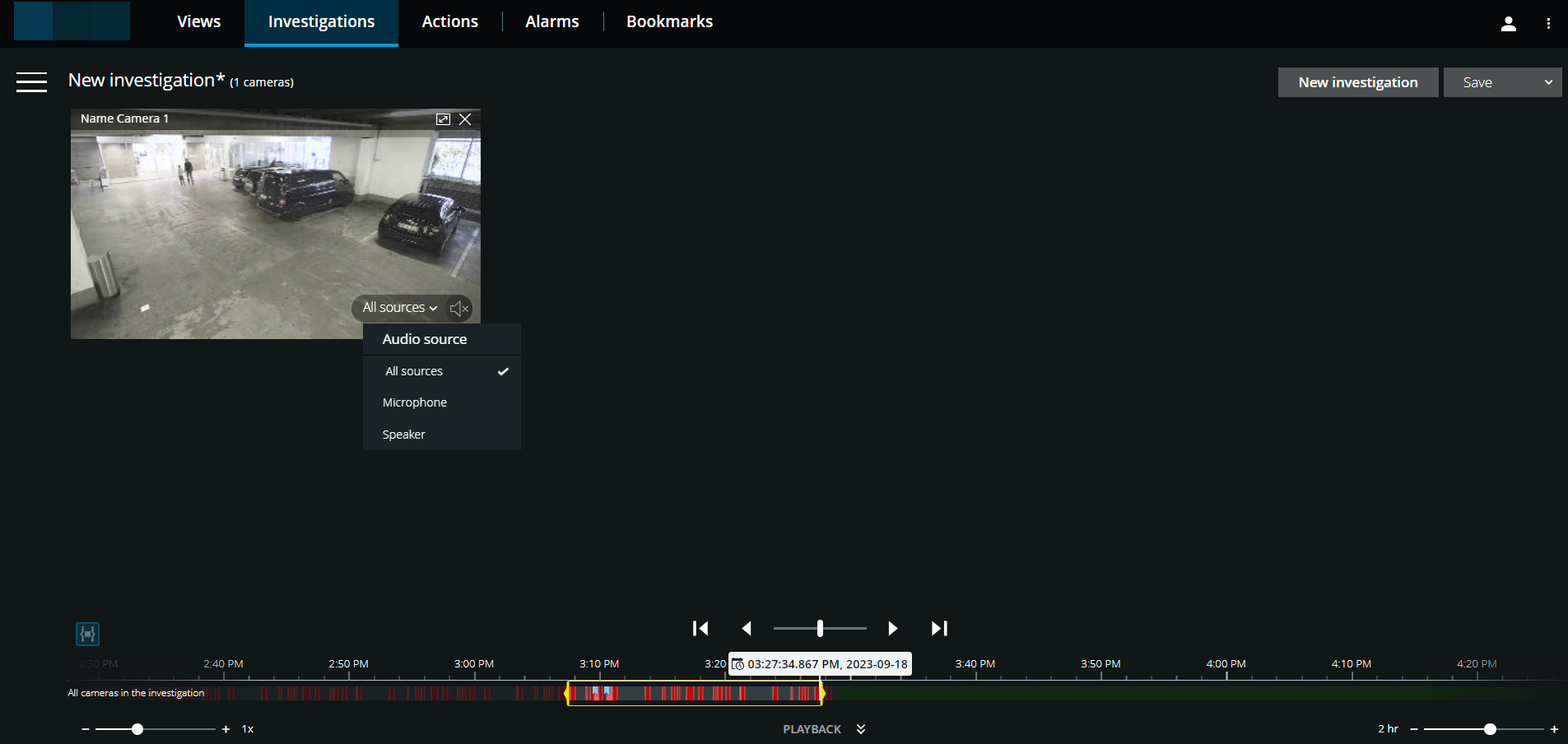
På tidslinjen skal du angive tidspunktet for videoafspilningen ved at bruge tidsvalgstilstanden eller tidsvælgeren (se Brug af tidslinjen i efterforskninger eller Angiv tidspunkt for videoafspilning).
Brug tidslinjefunktionerne for at afspille videoen baglæns eller fremad inden for tidsvalgsklammerne.
Valgfrit. Klik på
for at starte eller på for at stoppe afspilning af modtaget lyd, når du afspiller videooptagelsen forlæns ved normal hastighed (for kameraer, der har tilknyttet mikrofoner).Valgfrit. Klik på
for at starte eller på for at stoppe afspilning af lyd (for kameraer med tilknyttede mikrofoner og højttalere). Vælg den lydklide, du ønsker at lytte til, når video-optagelsen er med tovejslyd (se Afspilning af lyd i videooptagelser).
Tip
For at få en større visning skal du pege på det kamera, du ønsker at udvide og klikke på på kameraets titellinje eller klikke på selve miniaturevisningen for kameraet. Tryk Esc eller klik på  oppe til højre for at vende tilbage til standardvisningen.