Angiv tidspunkt for videoafspilning
 | "Jeg skal tilbage til et bestemt tidspunkt og se optagelser fra det tidspunkt." |
Tip
I XProtect Web Client har den tidsinformation, der bliver vist i appen, nedarvet tidszonen fra din computers tid. Herunder den tid, der bliver vist i live- og afspilningstilstand, alarmer, bogmærker og så videre.
For at afspille video fra et bestemt tidspunkt kan du også bruge tidslinjefunktionerne (se Brug af tidslinjen i afspilningstilstand eller Brug af tidslinjen i efterforskninger).
For at gå til et bestemt tidspunkt i optagelsen kan du også klikke og holde på tidslinjesporet og trække det til venstre eller højre.
På fanen Visninger kan du angive tiden for videoafspilning ved at bruge tidsvælgeren.
I ruden til venstre finder og klikker du på et kamera eller en visning med flere kameraer.
Sådan åbner du tidsvælgeren:
I live-tilstand skal du, nede til venstre i visningsruden, klikke på den aktuelle tidsangiver
 .
.
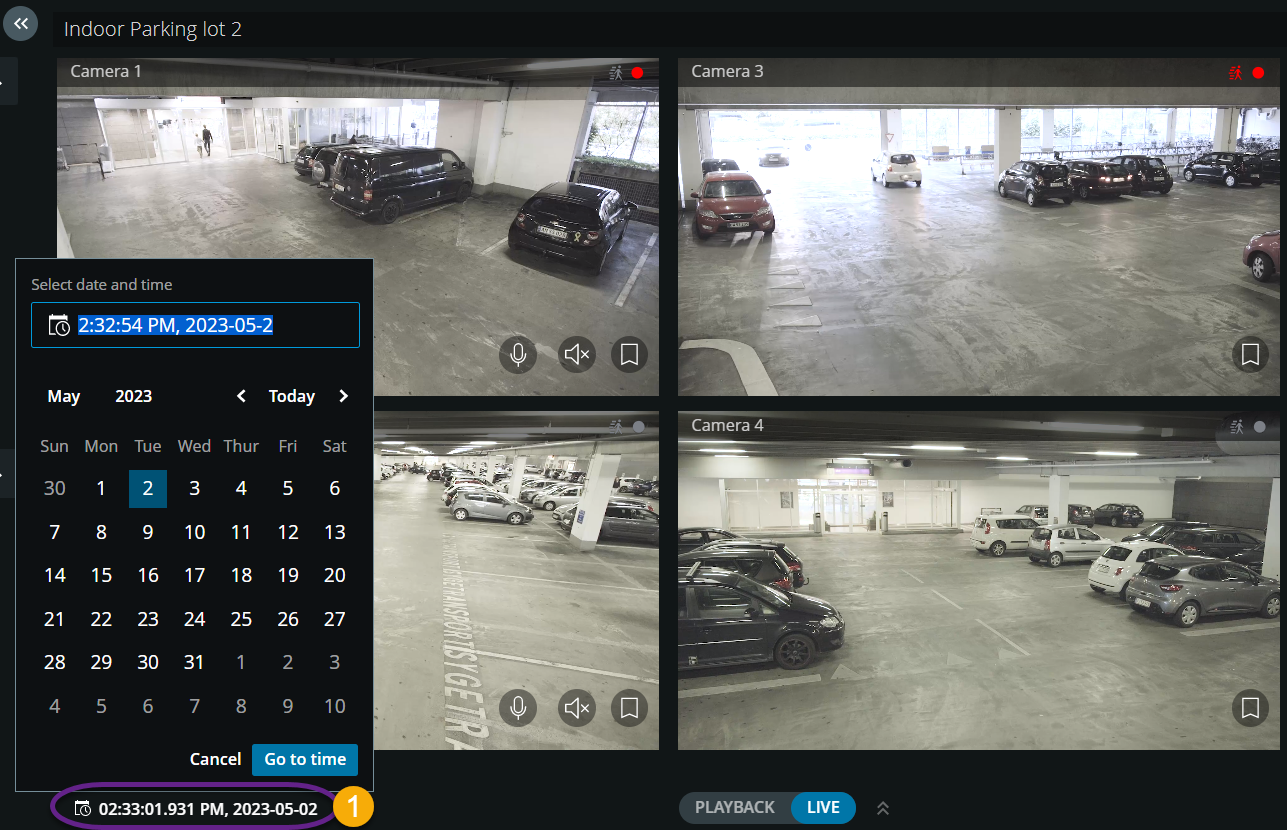
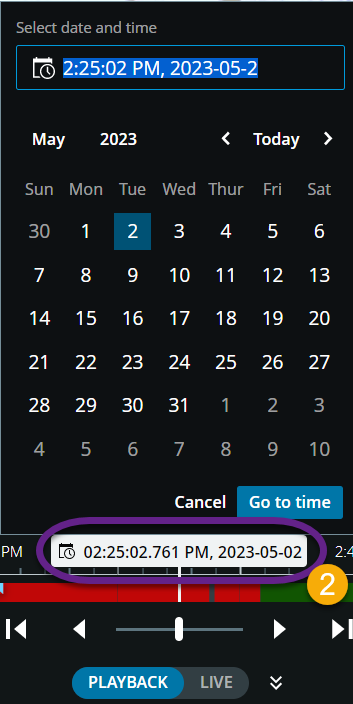
I indtastningsfeltet skal du manuelt angive de nye værdier for optagelsens dato og tidspunkt. Du kan også vælge den nye dato fra kalenderen.
Klik på Gå til tid.
På fanen Efterforskninger:
Du kan angive dato og tidspunkt for videoafspilning fra tidsvælgeren på tidslinjen. Det gør du ved at følge proceduren for brug af tidsvælgeren i afspilningstilstand.
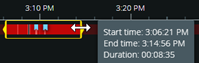
Du kan angive start- og sluttiden for videoafspilning ved at bruge tidsvalgstilstanden på tidslinjen.
Element | Hvad kan det bruges til? |
|---|---|
 |
|
 | Angiver, at tidsvalgstilstanden er aktiv. |
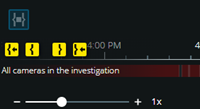 | Hvis du har trukket tidsvalgsklammerne ud over tidslinjens venstre eller højre grænse, skal du for at tilpasse klammerne vælge en af navigationsknapperne for at gøre følgende:
TipVideostreamen bliver midlertidigt sat på pause, mens du bruger navigationsknapperne. |


