Připravit export videa a stáhnout
 | "Chci si stáhnout své vyšetřování a později ho ukázat svému bezpečnostnímu důstojníkovi. Co mám dělat?" |
V XProtect Web Clientaplikaci jsou dostupné formáty videa:
Formát | Popis |
|---|---|
Balíček AVI | Standardní formát souboru podporovaný většinou přehrávačů médií. V případě pochybností zvolte tuto možnost. |
XProtectBalíček | Formát lze zobrazit pouze XProtect pomocí XProtect Smart Client – Playerklávesy. Aplikace XProtect Smart Client – Player není součástí exportovaných dat z aplikaceXProtect Web Client, pouze s formátem exportovaným XProtect z aplikace XProtect Smart Client DůležitéXProtect Balíčky exportované z XProtect Web Client roku 2025 R3 lze importovat a prohlížet pouze pomocí XProtect Smart Client – Player verze 2025 R3 nebo novější. Pokud balíček připravujete pro ostatní, ujistěte se, že jsou si tohoto požadavku vědomi. |
Balíček MKV | Záznamová kamera vybere kodek, který se má použít. Video můžete přehrát pouze v případě, že máte nainstalované potřebné kodeky. |
Poznámka
Správce systému určí, které formáty máte k dispozici. Z bezpečnostních důvodů jsou všechny formáty na mobilním serveru ve výchozím nastavení vypnuty.
V XProtect Web Clientaplikaci mají exporty následující nastavení:
Opětovnému exportu je zabráněno v jakémkoli formátu videa
Volitelné. Exporty lze chránit heslem
256bitové šifrování AES
Jsou přidány digitální podpisy.
Více informací o podporovaných funkcích souvisejících s bezpečností u klientů naleznete v úplném seznamu funkcí, který je k dispozici na stránce s přehledem produktu na Milestone webových stránkách (<link xlink:href="https://www.milestonesys.com/products/software/xprotect-comparison/">https://www.milestonesys.com/products/software/xprotect-comparison/</link>).
Kroky k přípravě exportů videa a stahování
Poznámka
K přípravě exportu videa a stažení balíčku pro export videa musíte mít specifická uživatelská oprávnění. Při sdílení důkazů ve formě videa postupujte podle zásad společnosti.
Na kartě Šetření:
Vybrat
 .
.Otevřete Šetření.
Vyberte šetření, které chcete stáhnout.
Vybrat
 .
.Volitelné. Chcete-li do balíčku pro export videa zahrnout zvuk, zaškrtněte políčko Zahrnout zvuk do balíčku.
Volitelné. Chcete-li balíček pro export videa šifrovat pomocí šifrování AES, zaškrtněte políčko Šifrovat pomocí hesla.
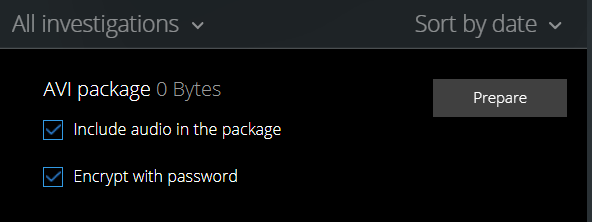
Vyberte možnost Připravit a stáhněte si video ve formátu, který potřebujete.
Poznámka
Export videa můžete připravit a později si jej stáhnout. V připraveném exportu se počet videozáznamů může lišit od počtu kamer, které jste přidali k šetření. Důvodem je, že některé kamery nemusí mít záznamy v zadaném časovém rozpětí.
Pokud jste vybrali šifrování balíčku pro export videa pomocí hesla, zadejte heslo a vyberte možnost Nastavit.
Výběrem možnosti Stáhnout
 stáhnete připravený export videa. Stažené soubory najdete ve složce pro stahování webového prohlížeče.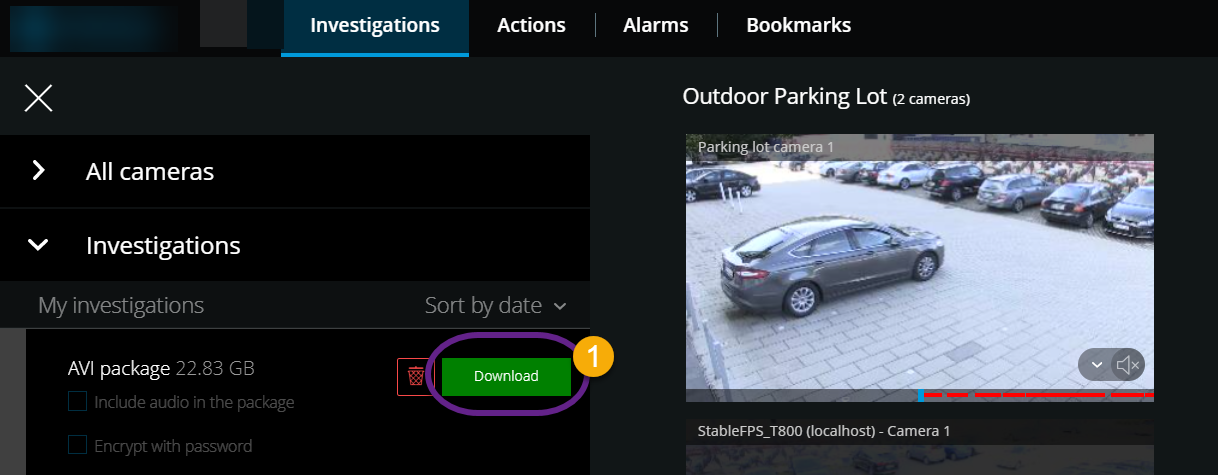
Poznámka
Pokud jste balíček pro export videa zašifrovali heslem, extrahujte soubor .zip pomocí kompresního nástroje, který podporuje šifrování AES, například 7-Zip, BitLocker a AxCrypt. Extrahování souboru .zip pomocí nástrojů, které nepodporují šifrování AES, může způsobit problémy.