Aktualizovat nebo odstranit šetření
 | "Chci aktualizovat název a stav stávajícího vyšetřování a odstranit další šetření. Jak to můžu udělat?" |
Na kartě Šetření klikněte  na otevření postranního panelu.
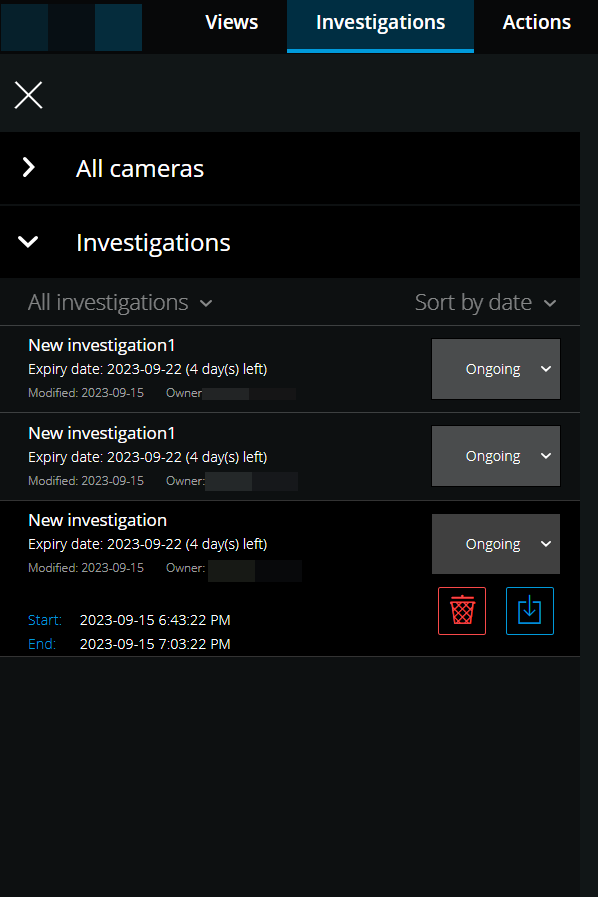
Na postranním panelu:
Všechna šetření zobrazíte kliknutím na Šetření.
V seznamu Moje šetření přejděte na šetření, které chcete aktualizovat nebo odstranit, a klikněte na ně.
Položka | Co s tím můžu udělat? |
|---|---|
[název šetření] | Kliknutím upravte název stávajícího šetření. |
Datum konce platnosti | Viz datum konce šetření, kdy je povolena doba uchovávání šetření. |
 | Odstranit šetření. |
 | Připravte a stáhněte šetření ve vybraném formátu videa (viz Připravit export videa a stáhnout). |
 | Nastavte stav šetření ručně na Probíhá nebo Dokončeno. |
 | Seřaďte šetření podle:
|
Poznámka
Když otevřete šetření a nahradíte zvukové zařízení připojené ke kameře, kterou jste již do šetření zahrnuli, systém přehraje zvuk z dříve připojeného zvukového zařízení. Chcete-li dokončit aktualizaci a začít přehrávat zvuk z nového zvukového zařízení, restartujte XProtect Web Client první a kliknutím na Uložit aktualizujte toto šetření (pouze u kamer, které mají připojené mikrofony nebo reproduktory).