Възпроизвеждане на записи от една камера
 | "Забелязах нещо на камера 1. Искам да спра видеото на живо и да погледна набързо какво се случи." |
Можете да възпроизвеждате запис от една камера както в раздела " Изгледи ", така и в раздела " Разследвания ".
В раздела изгледи :
В раздела Екран с камери отидете в папка с камери и щракнете върху камера, която искате да видите. Видеото започва да се възпроизвежда в режим на живо.
На времевата линия щракнете върху възпроизвеждане , за да се покаже графикът в режим на възпроизвеждане ( Използване на графика в режим на възпроизвежданевижте).
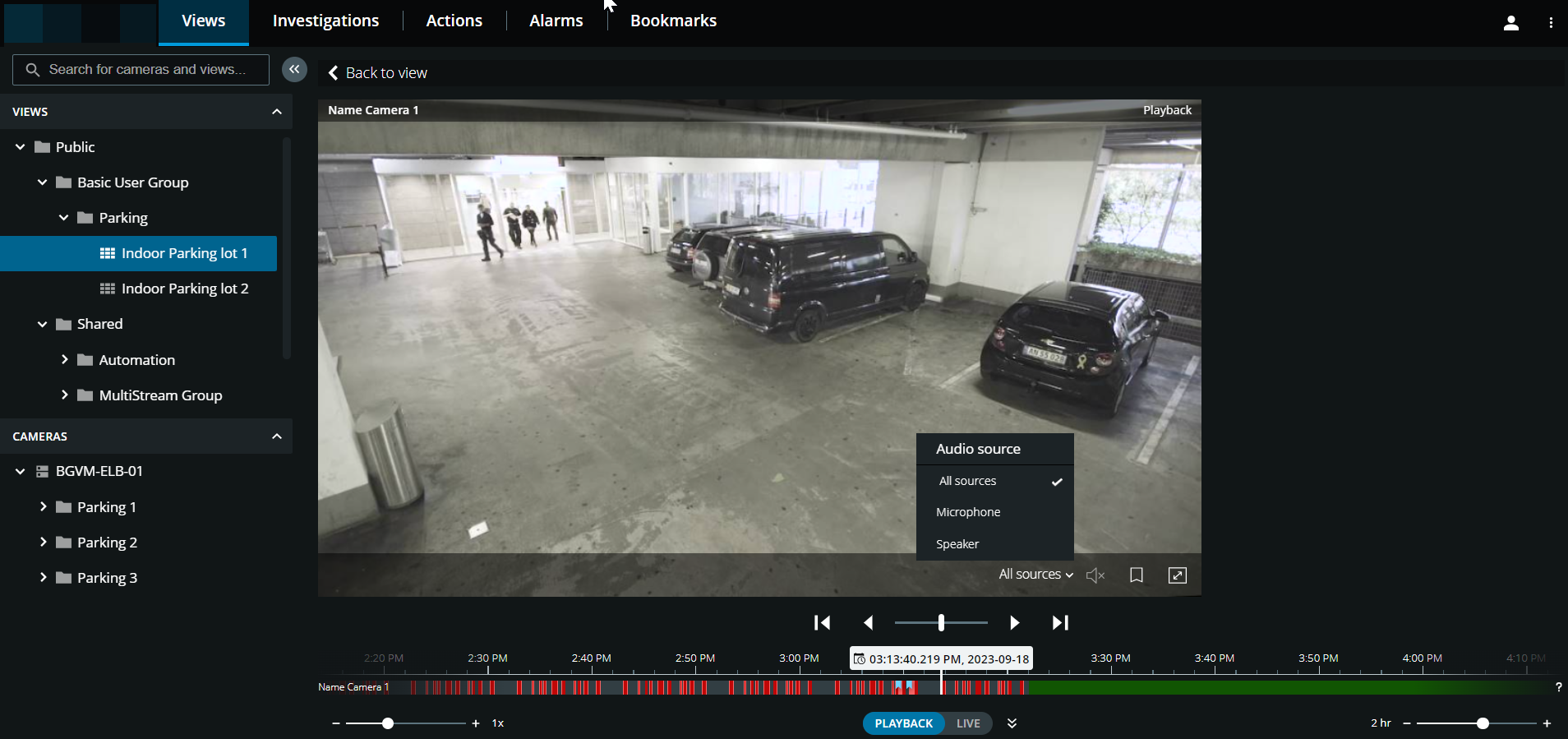
В лентата с инструменти на камерата:
Позиция | Какво мога да направя с него? |
|---|---|
 | Изберете аудио източника, който искате да слушате, когато видеозаписът е с двупосочно аудио ( Изисквания за използване на "Натисни и говори"вж. Възпроизвеждане на аудио във видеозаписи). |
  | Стартирайте или спрете възпроизвеждането на аудио с видеозаписа ( Изисквания за слушане на входящо аудиовижте). |
 | Добавяне на отметка към записан видеоклип за бързо намиране на подходящи видеопоследователности ( Добавяне или редактиране на отметкивж.). |
 | Въведете пълен екран. Кликнете |
В раздела " Разследвания ":
Ако искате да възпроизведете запис от една камера, но имате повече от една камера в избраната група, можете да премахнете ненужните камери. За да направите това, следвайте тези Премахване на ненужните камери от видео възпроизвежданетостъпки.
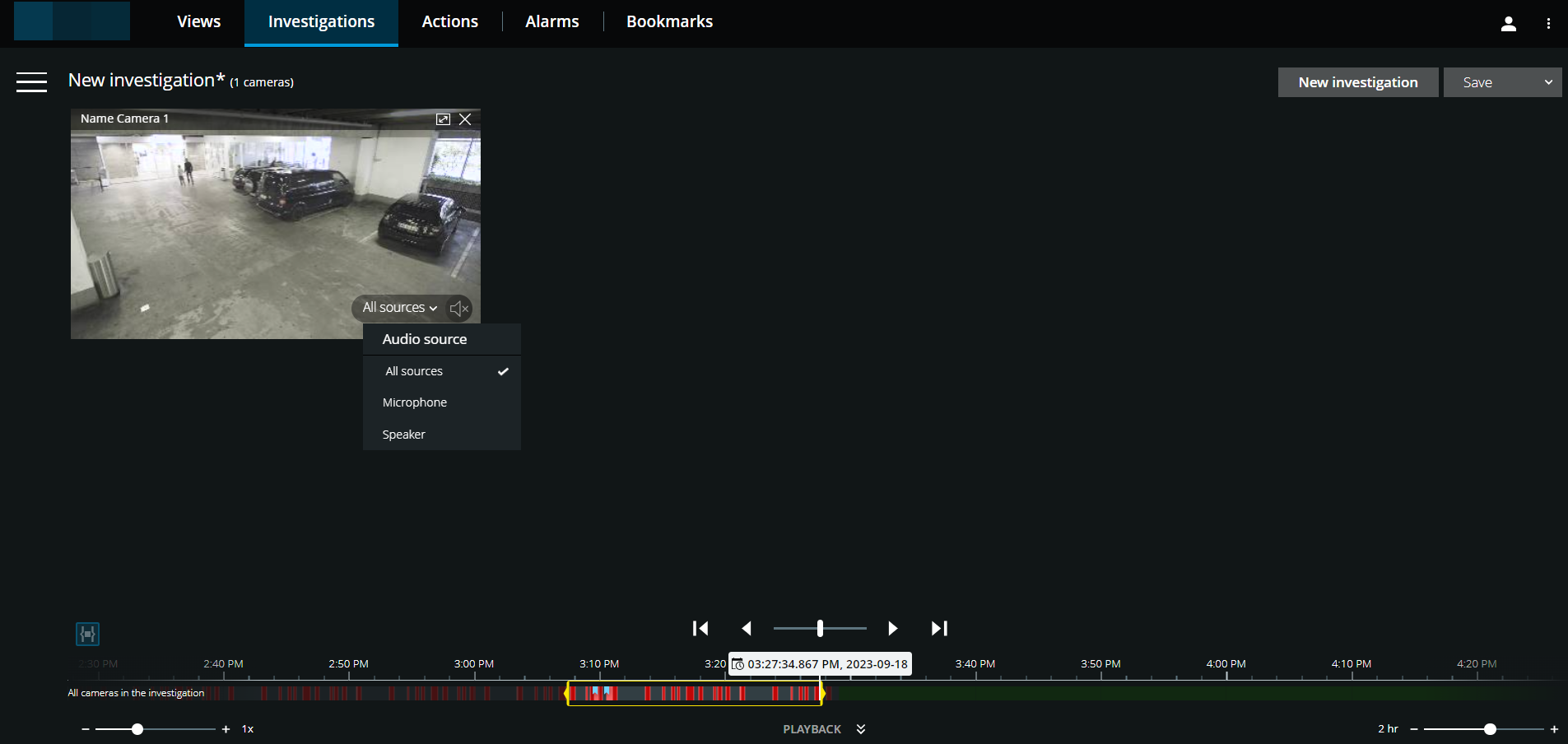
На времевата линия посочете времето за видео възпроизвеждане, като използвате режима за избор на време или инструмента за избор на време (вж. Използване на графика при разследвания или Задаване на време за видео възпроизвеждане).
Използвайте управлението на графика, за да възпроизвеждате видеото назад или напред в рамките на скобите за избор на време.
По избор. Щракнете,
за да започнете или да спрете възпроизвеждането на входящо аудио, когато възпроизвеждате видеозаписа напред с нормална скорост (за камери с прикрепени микрофони).По избор. Щракнете, за
да започнете или да спрете възпроизвеждането на аудио (за камери с прикрепени микрофони и говорители). Изберете аудио източника, който искате да слушате, когато видеозаписът е с двупосочно аудио ( Възпроизвеждане на аудио във видеозаписивж.).
Подсказка
За по-голям изглед задръжте курсора на мишката върху камерата, която искате да разширите, и щракнете върху заглавната лента на камерата или щракнете върху самата миниатюра на камерата. Натиснете Esc или щракнете  в горния десен ъгъл, за да се върнете към изгледа по подразбиране.