Pasek narzędzi kamery (pozycje widoku kamery)
Wszystkie pozycje widoku kamery zawierają pasek narzędzi kamery. Pasek narzędzi kamery dostępny jest w trybie na żywo i w trybie odtwarzania. Pojawia się po umieszczeniu kursora wewnątrz pozycji widoku kamery.
Podpowiedź
Jeśli chcesz tymczasowo ukryć pasek narzędzi kamery podczas przesuwania myszy między pozycjami widoku, naciśnij i przytrzymaj klawisz CTRL.
Ikony widoczne na pasku narzędzi zależą od następujących elementów:
Dostępne produkty i funkcje.
Czy materiał wideo wyświetlany jest w trybie na żywo, czy w trybie odtwarzania.
Funkcje dostępne dla danego typu kamery wyświetlanego w pozycji widoku.
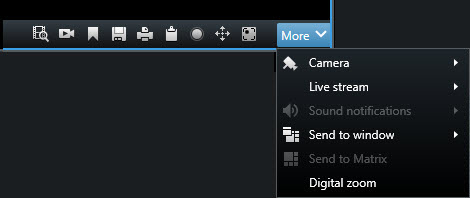
Funkcja | Opis |
|---|---|
 | |
 | |
 | Wyświetlanie nagranego materiału wideo niezależnie od głównej osi czasu. |
 | |
 | |
 | |
 | |
 | |
 | Operacje obrotu/pochylenia/powiększenia w przypadku obrazu wideo na żywo. |
 | Wymaga XProtect Incident Manager. Uruchamia się w projekcie w zakresie incydentów. Patrz Utwórz projekt w zakresie incydentów w czasie rzeczywistym. |
 | Wymaga XProtect Hospital Assist. Na pewien czas rozmywa obraz wideo w pozycji widoku. |
 | Wymaga XProtect Hospital Assist. Dodaje sticky note do pozycji widoku kamery. |
Więcej > Kamera | |
Więcej > Wyślij do okna | |
Więcej > Wyślij doSmart Wall | Udostępnia strumień z kamery, wysyłając go do jednej ze ścian monitorów. Zobacz Wyświetlanie lub zmiana kamer na ścianach wideo w sekcji Używanie XProtect Smart Wall. |
Więcej > Wyślij do Matrix | |
Więcej > Zbliżenie cyfrowe |