Powiększenie cyfrowe w pozycjach widoku kamery
Obraz można powiększać cyfrowo, aby zobaczyć szczegóły w zbliżeniu zarówno w trybie na żywo, jak i w trybie odtwarzania.
Procedura jest taka sama dla wszystkich typów kamer, ale istnieją pewne kluczowe różnice:
Zbliżenie cyfrowe: Dostępne w kamerach z obiektywem stałym i obiektywem rybie oko, we wszystkich nagrywanych materiałach wideo.
Kamery PTZ: Podczas powiększania obrazu wideo na żywo z kamery PTZ obiektyw kamery się porusza, zmieniając ogniskową i wpływając na to, co jest nagrywane.
Aby powiększyć:
Wybierz pozycję widoku kamery. Jeśli nie możesz powiększyć obrazu wideo, na pasku narzędzi kamery wybierz opcję Więcej, a następnie opcję Zbliżenie cyfrowe.
Powiększenie obszaru:
Kółko myszy: Przewiń w celu powiększenia lub zmniejszenia.
Kliknij i przeciągnij: Jeśli kursor ma kształt krzyżyka, wybierz róg obszaru, który chcesz powiększyć, przeciągnij do przeciwległego rogu i zwolnij przycisk.
Skróty klawiaturowe: Naciśnij SHIFT, a następnie przytrzymaj i przesuń mysz, aby wybrać poziom powiększenia z suwaka.
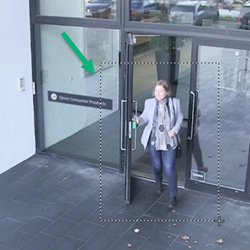
Jeśli chcesz powiększyć inny obszar w ramce podglądu, użyj kierunkowych przycisków nawigacji PTZ, aby przeciągnąć ramkę obszaru powiększenia lub wybierz pozycję poza ramką obszaru powiększenia.
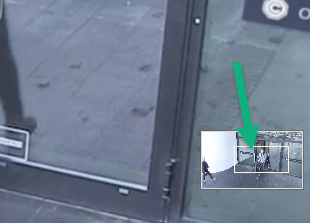
Dostosowywanie powiększenia:
Użyj przycisków kierunkowych PTZ, aby przesunąć powiększony obszar.
W ramce przeglądu przeciągnij obszar powiększenia lub kliknij poza obszarem powiększenia, aby zmienić jego położenie.
Powrót do normalnego powiększenia:
Naciśnij kółko myszy lub środkowy przycisk myszy.
Przewiń kółko myszy, aby zmniejszyć.
Kliknij ikonę Pozycja wyjściowa na przyciskach nawigacji PTZ.