Operacje obrotu/pochylenia/powiększenia w przypadku obrazu wideo na żywo
Obraz na żywo można obracać, pochylać i powiększać, aby skupić się na określonych obszarach.
Metody w przypadku kamer PTZ i kamer z obiektywem rybie oko są podobne, jednak obracanie, pochylanie i przybliżanie w kamerach PTZ fizycznie przesuwa kierunek kamery lub obiektywów, co wpływa zarówno na to, co widzisz, jak i na to, co jest nagrywane.
W trybie na żywo wybierz pozycję widoku z obrazem wideo z kamery PTZ lub kamery z obiektywem rybie oko.
Podczas dochodzenia można używać następujących różnych metod:
Przyciski nawigacji PTZ: Przyciski te służą do obracania, powiększania i zmniejszania oraz pochylania.
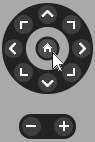
Wirtualny joystick: Jeśli kursor myszy jest czarną strzałką, kliknij wewnątrz pozycji widoku i przytrzymaj lewy przycisk myszy, aby obrócić/pochylić kamerę w kierunku wskazywanym przez strzałkę.

Kliknij, aby wyśrodkować: Jeśli kursor myszy ma kształt krzyżyka, kliknij wewnątrz pozycji widoku, aby wyśrodkować obrót/pochylenie wokół wybranego miejsca. Jeśli krzyżyk ma kwadratowy kształt, obszar można powiększyć za pomocą myszy.


Wstępnie ustawione pozycje: Jeśli zdefiniowano ulubioną pozycję dla kamery z obiektywem rybie oko lub wstępnie ustawione pozycje w przypadku kamery PTZ, można ustawić kamery w tych pozycjach. Wyświetlanie Obracanie, pochylanie i powiększanie wideo z ulubionymi pozycjami kamery z obiektywem rybie oko i obrotu, pochylenia i powiększenia wideo ze wstępnie ustawionymi pozycjami PTZ
Aby powrócić do domyślnej pozycji kamery PTZ, wybierz opcję Pozycja wyjściowa.
Aby uzyskać informacje o wszystkich opcjach powiększenia, zobacz Powiększanie w pozycjach widoku kamery.