Wyszukiwanie z wieloma kryteriami w sekwencjach wideo
Jeśli masz XProtect Corporate lub XProtect Expert, możesz wyszukiwać w sekwencjach wideo z wybraną kombinacją kryteriów.
Po znalezieniu odpowiednich sekwencji wideo można na przykład wysłać sekwencje wideo do eksportu, dodać je do zakładek itp.
Otwórz kartę Wyszukiwanie.
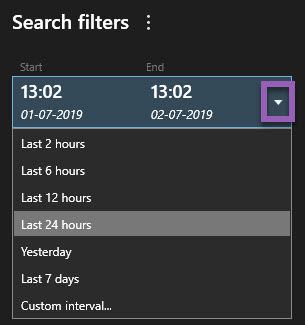
W selektorze filtra czasu początkowego i końcowego wybierz strzałkę, aby wybrać predefiniowany zakres czasu lub określ przedział niestandardowy.
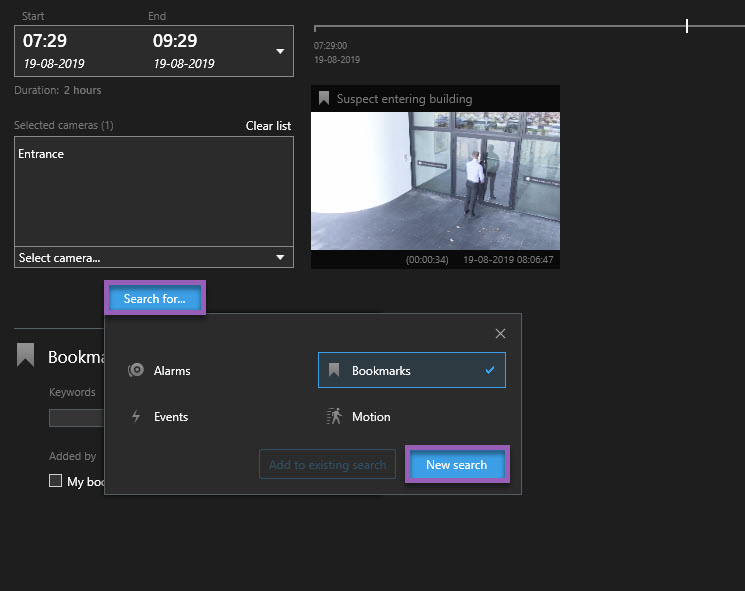
W selektorze filtra listy Wybrane kamery użyj pola wyszukiwania Wybierz kamerę, aby znaleźć kamery lub widoki, a następnie wybierz kamery, których sekwencje wideo chcesz wyszukać.
Wybierz Wyszukaj, aby wybrać jedną lub więcej kategorii wyszukiwania.
W przypadku każdej dodanej kategorii wyszukiwania wybierz opcję Dodaj lub usuń filtry, aby doprecyzować wyniki
 w celu zawężenia wyników wyszukiwania. Patrz także Często zadawane pytania: wyszukiwanie.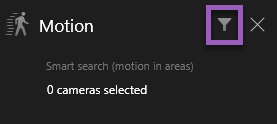
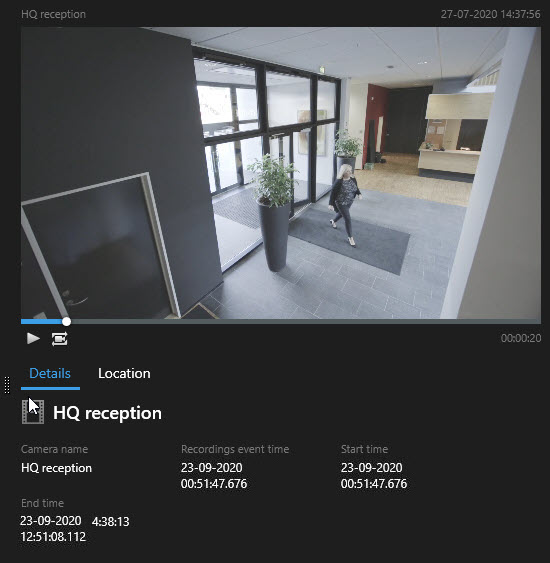
Aby wyświetlić podgląd materiału wideo z wyniku wyszukiwania, wybierz ten wynik i w oknie podglądu wybierz opcję Odtwórz do przodu
 .
.
Podpowiedź
Aby wyświetlić sekwencję wideo w trybie pełnoekranowym, kliknij dwukrotnie wyniki wyszukiwania.
Aby wyświetlić pasek działań, najedź kursorem myszy na poszczególne wyniki wyszukiwania i zaznacz niebieskie pole wyboru, które zostanie wyświetlone.
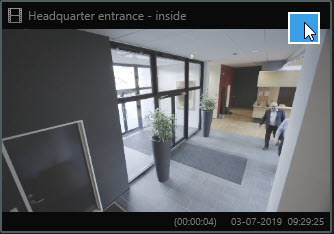
Pojawi się niebieski pasek działań:
