Wyszukiwanie ruchu w zdefiniowanych obszarach
Można wyszukiwać nagrania wideo z ruchem w określonych obszarach materiału wideo. Na przykład w pobliżu drzwi monitorowanych przez wiele kamer w celu wykrycia wchodzących osób.
Na karcie Wyszukiwanie wybierz czas rozpoczęcia i zakończenia.
Wybierz maksymalną liczbę kamer, którą chcesz włączyć do wyszukiwania.
Wybierz polecenie Szukaj > Ruch > Nowe wyszukiwanie. Nagrania odpowiadające dokonanym wyborom wyświetlane są jako miniatury w okienku wyników wyszukiwania.
Aby wyszukać ruch tylko w wybranych obszarach:
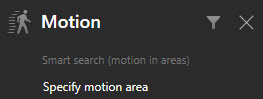
Poniżej pozycji Ruch wybierz Określ obszar ruchu.
Zostanie wyświetlone okno dialogowe z listą kamer wybranych w 2. kroku.
Wybierz kamerę i w czerwonym obszarze podglądu wybierz i przeciągnij, aby usunąć maskę z przynajmniej jednego obszaru. System będzie szukał ruchu tylko w tym obszarze.
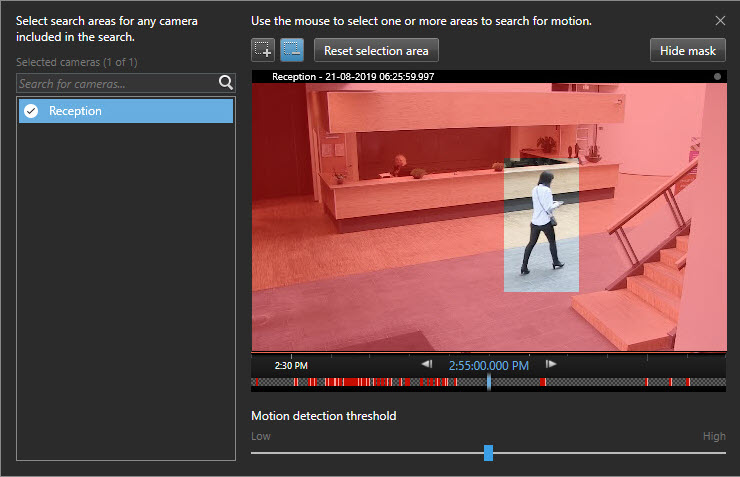
Opcjonalnie. Użyj suwaka, aby dostosować czułość wykrywania ruchu. Patrz Progi wyszukiwania ruchu.
Powtórz kroki 2 i 3 w przypadku wszystkich kamer, dla których chcesz zdefiniować obszary wyszukiwania. Ruch w wybranych obszarach wyróżniony jest żółtymi ramkami.
Wybierz wynik wyszukiwania, aby zobaczyć wideo w oknie podglądu.
Opcjonalnie. Zaznacz niebieskie pole wyboru
 jednego lub więcej wyników wyszukiwania, a następnie wybierz czynność na niebieskim pasku działań na dole okienka wyników wyszukiwania:
Dodawanie wideo do eksportu
Stosowanie zakładek lub blokad dowodowych do wideo
Wyświetlanie wideo w nowym widoku
Dodawanie migawki i informacji o widoku do raportu PDF
Robienie zdjęć w materiale wideo