Często zadawane pytania: wyszukiwanie
Tak. Patrząc na obraz z określonej kamery w trybie na żywo lub trybie odtwarzania, możesz wysłać obraz z tej kamery do nowego okna Wyszukiwanie. Aby rozpocząć wyszukiwanie, kliknij przycisk
dostępny na pasku narzędzi kamery.
Tak. Patrząc na obraz z kamer w widoku w trybie na żywo lub trybie odtwarzania, możesz wysłać obraz z tych kamer do nowego okna Wyszukiwanie. Aby rozpocząć wyszukiwania, kliknij przycisk
dostępny nad widokiem.
Jeśli Czas trwania obejmuje szeroki przedział czasowy, na przykład dwa tygodnie, lub jeśli wybrano wiele kamer, mogą pojawić się tysiące wyników wyszukiwania, a wyszukanie ich wszystkich może zająć XProtect Smart Client trochę czasu.
Milestone zaleca doprecyzowanie wyszukiwania w celu zawężenia jego wyników.

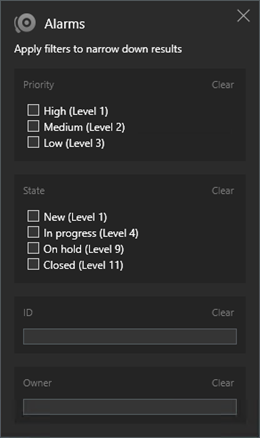
W przypadku zastosowania kilku filtrów, na przykład Priorytet i Stan, odfiltrowane zostaną wyniki pasujące do wszystkich zastosowanych filtrów.
W przypadku wybrania kilku wartości w jednym filtrze, na przykład Wysoka, Średnia i Niska w filtrze Priorytet, odfiltrowane zostaną wyniki pasujące do przynajmniej jednej z tych wartości.
Wyszarzona miniatura na liście wyników wyszukiwania oznacza, że dla kamery w chwili wyzwalania nie są obecnie dostępne żadne nagrania. Może istnieć wiele przyczyn, na przykład awaria serwera rejestrującego.
Po wybraniu wyniku wyszukiwania pewne działania mogą nie być dostępne na niebieskim pasku działań.

Dzieje się tak, jeśli wybierzesz wynik wyszukiwania, który będzie pasował do więcej niż jednej kategorii wyszukiwania w tym samym czasie, a działanie, które będziesz próbować wykonać, nie będzie obsługiwało jednej z tych kategorii wyszukiwania.
Przykład: Użytkownik wyszukuje zakładki i ruch, a jeden z wyników wyszukiwania zawiera zarówno ruch, jak i zakładkę. W tym przypadku nie można edytować ani usunąć zakładki.
Uwaga
Sytuacja opisana w niniejszym punkcie może odnosić się do działań związanych z oprogramowaniem innych producentów, zintegrowanym z systemem VMS XProtect.
Jeśli próbujesz użyć jednego z działań dostępnych na niebieskim pasku działań w odniesieniu do kilku wyników wyszukiwania, może się pojawić podpowiedź z informacją, że działanie można wykonać tylko w odniesieniu do podzestawu wyników wyszukiwania.

Dzieje się tak, gdy co najmniej jeden z wybranych wyników wyszukiwania nie jest obsługiwany przez działanie, które próbujesz wykonać.
Uwaga
Sytuacja opisana w niniejszym punkcie może odnosić się do działań związanych z oprogramowaniem innych producentów, zintegrowanym z systemem VMS XProtect.
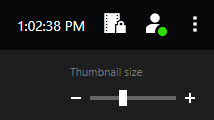
Miniatury można powiększyć, przeciągając suwak widoczny na obrazie w prawą stronę.

Jeśli pole wyboru Wyszukiwanie prywatne będzie wybrane i wyszarzone, będzie to oznaczało, że nie posiadasz uprawnień do tworzenia wyszukiwań publicznych. Wyszukiwanie, które zamierzasz zapisać, jest dostępne tylko dla Ciebie.
Jeśli pole wyboru Pokazuj tylko moje wyszukiwania prywatne będzie wybrane i wyszarzone w oknie Otwórz wyszukiwanie lub Zarządzaj wyszukiwaniami, będzie to oznaczało, że nie posiadasz uprawnień do tworzenia wyszukiwań publicznych. Możesz zobaczyć tylko własne wyszukiwania prywatne.
Jeśli zmienisz sposób konfiguracji istniejącego wyszukiwania, na przykład dodając kamerę, a przycisk Zapisz będzie wyłączony, będzie to oznaczało, że nie posiadasz uprawnień do edycji wyszukiwań publicznych. Nie będziesz mógł również zmienić szczegółów wyszukiwania, na przykład nazwy i opisu.
Jeśli przycisk Usuń w oknie Zarządzaj wyszukiwaniami będzie wyłączony, będzie to oznaczało, że nie posiadasz uprawnień do usuwania wyszukiwań publicznych.
Po wycofaniu karty Eksplorator sekwencji wyszukiwanie inteligentne zostało przeniesione na kartę Wyszukiwanie. Aby skorzystać z funkcji wyszukiwania inteligentnego, utwórz wyszukiwanie, wybierz opcję Ruch i na koniec usuń maskę z obszaru. Patrz także Wyszukiwanie ruchu w zdefiniowanych obszarach.
W przypadku wyszukiwania nagrań wideo na zakładce Wyszukiwani dla wyniki wyszukiwania podawane są czas rozpoczęcia, czas zakończenia oraz czas zdarzenia. Czas rozpoczęcia i czas zakończenia wskazują odpowiednio rozpoczęcie i zakończenia zdarzenia. Czas zdarzenia to najbardziej interesująca lub najważniejsza część sekwencji wideo. Na przykład, jeśli wyszukujesz ruch, czas zdarzenia to moment rozpoczęcia ruchu. Lub, w przypadku identyfikowania obiektów, czas zdarzenia to czas najbardziej niezawodnej identyfikacji.
Tak. Zakładki zostaną znalezione pod warunkiem pokrywania się czasu. Oto przykład: jeśli przedział czasu wyszukiwania przypada na dzień dzisiejszy między godziną 13:00 a 15:00, a istnieje zakładka, której godzina rozpoczęcia przypada na dzień dzisiejszy, czyli 11:00, a godzina zakończenia przypada na dzień dzisiejszy, czyli 14:00, wówczas zakładka zostanie znaleziona.
W przypadku zapisywania wyszukiwania, dla którego wybrano predefiniowany przedział czasu, na przykład Ostatnie 6 godzin, pojawi się powiadomienie informujące, że przedział czasu jest względny. Oznacza to, że ostatnie sześć godzin to czas względny w stosunku do bieżącego czasu. Niezależnie od tego, kiedy uruchomisz wyszukiwanie, zawsze zwracane będą wyniki z ostatnich sześciu godzin.