Crear una exportación
Cuando haya añadido al menos una secuencia de vídeo a la lista de exportaciones, estará listo para generar y exportar el vídeo.
Seleccione un formato de exportación:
Formato Exportar comoXProtect: si necesita verificar que la prueba de exportación no ha sido manipulada, exporte en formato XProtect. Consulte también XProtectAjustes de formato.
Archivos individuales o Archivo combinado: exporte archivos que puedan reproducirse en la mayoría de los reproductores multimedia y que no requieran que el destinatario sepa utilizar XProtect. Solo necesita tener instalado un reproductor multimedia para reproducir este formato. Consulte también Configuraciones de formato del reproductor de medios: archivos individuales y Ajustes del formato de reproductor multimedia: archivo combinado.
Exportar como imágenes fijas: exporte un archivo de imagen fija de cada fotograma que haya seleccionado para exportar. Consulte también Ajustes de imágenes fijas.
Seleccione Ajustes de exportación para ajustar la configuración de exportación del formato de exportación que ha seleccionado. Consulte también Ajuste las configuraciones de exportación.
Seleccione Crear exportación. Se abre la ventana Crear exportación.
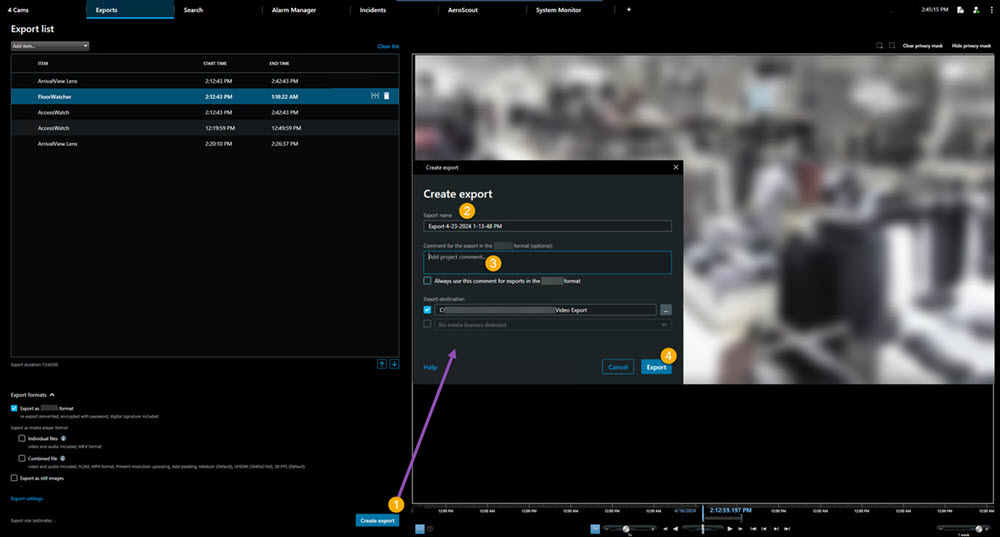
Se le asigna un nombre automáticamente a la exportación. Este nombre se puede cambiar.
Opcionalmente. Añada un comentario.
Especifique dónde desea guardar los archivos exportados en Exportar destino.
Seleccione Crear exportación para exportar la evidencia.
Sugerencia
La duración del vídeo y el número de cámaras afectan al tiempo que dura la exportación.
Para detener una exportación cuando se haya completado, seleccione Cancelar y a continuación confírmelo haciendo clic en Cancelar en la ventana visualizada. Consulte también Restaurar la lista de exportación.
Ya está listo para almacenar y compartir el vídeo de forma segura. Consulte la guía de privacidad del RGPD y el Milestone aprendizaje virtual sobre el RGPD para operadores de VMS para obtener más información sobre la gestión de las exportaciones de datos.