Die Kamera-Symbolleiste (Kamera-Ansichtselemente)
Alle Kamera-Ansichtselemente haben eine Kamera-Symbolleiste. Die Kamera-Symbolleiste ist sowohl im Live- als auch im Wiedergabemodus verfügbar und wird angezeigt, wenn Sie den Mauszeiger in einem Kamera-Ansichtselement platzieren.
Tipp
Wenn Sie die Kamera-Symbolleiste vorübergehend ausblenden möchten, während Sie sich mit der Maus zwischen Ansichtselementen bewegen, halten Sie die STRG-Taste gedrückt.
Die in der Symbolleiste verfügbaren Symbole hängen von Folgendem ab:
Den Produkten und Funktionen, die Ihnen zur Verfügung stehen
Ob Sie sich Video im Live- oder Wiedergabemodus ansehen
Den Funktionen, die für den im Ansichtselement gezeigten Kameratyp verfügbar sind
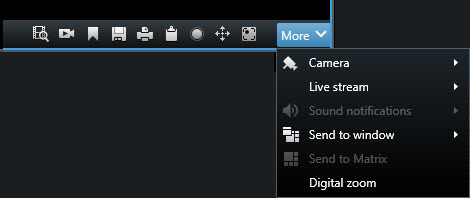
Funktion | Beschreibung |
|---|---|
 | |
 | |
 | Aufgezeichnete Videos unabhängig von der Haupt-Zeitlinie betrachten. |
 | |
 | |
 | |
 | |
 | |
 | |
 | Erfordert XProtect Incident Manager. Startet ein Vorfallprojekt. Siehe Erstellung eines Vorfallprojekts in Echtzeit. |
 | Erfordert XProtect Hospital Assist. Macht das Video im Ansichtselement für einen bestimmten Zeitraum unscharf. |
 | Erfordert XProtect Hospital Assist. Fügt dem Kamera-Ansichtselement eine Kurznotiz hinzu. |
Mehr > Kamera | |
Mehr > An Fenster senden | Ein Kamera-Ansichtselement an eine andere geöffnete Ansicht senden |
Mehr > Senden an Smart Wall | Gibt Ihren Kamerastream frei, indem er an eine Ihrer Videowände gesendet wird. Weitere finden Sie im Abschnitt Anzeigen oder Ändern von Kameras auf Videowänden in Verwendung von XProtect Smart Wall. |
Mehr > Senden an Matrix | |
Mehr > Digitaler Zoom |