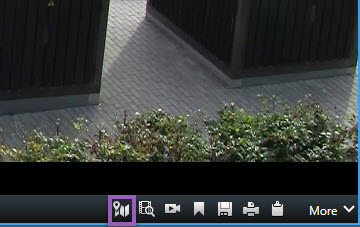
Zu einem Gerät auf der Smart Map gehen
Wenn Ihr Systemadministrator die GPS-Koordinaten des Geräts angegeben hat, können Sie auf der Smart Map zu diesem Ort gehen und den geografischen Kontext anzeigen. Dies ist nützlich, wenn Sie die Position eines Gerätes z. B. vergessen haben, oder wenn Sie benachbarte Geräte überprüfen wollen.
Sie können auf zwei Methoden zum Gerät gehen.
Im Bereich Ansichten:
Öffnen Sie den Bereich Ansichten.
Suchen Sie das Gerät. Wenn das Gerät existiert, wird es in den Suchergebnissen angezeigt.
Platzieren Sie den Mauszeiger auf dem Gerät, um dorthin zu navigieren.
Wählen Sie
 , um zum Gerät zu gehen. Die Smart Map öffnet sich in einem beweglichen Fenster.
In der Kamera-Symbolleiste:
Wählen Sie die Ansicht und das Ansichtselement mit der Kamera aus, zu dem Sie auf der Smart Map gehen möchten.
Wählen Sie
in der Kamera-Symbolleiste, um zur Kamera zu gehen.