Überwachungsbericht von einzelnen Kameras ausdrucken
Sie können einzelne Standbilder und dazugehörige Informationen von Live-Kameras oder aus Videoaufzeichnungen ausdrucken. Die von Ihnen hinzugefügten Notizen werden ebenfalls mit ausgedruckt.
Wechseln Sie zum Ausdrucken eines aufgezeichneten Standbildes in den Wiedergabemodus.
Wechseln Sie zum Ausdrucken eines aufgezeichneten Standbildes in den Wiedergabemodus.
Öffnen Sie die Ansicht mit den Kameras, für die Sie sich interessieren.
Bewegen Sie den Mauszeiger über das Ansichtselement. Die Kamera-Symbolleiste wird angezeigt.

Klicken Sie auf das
 Symbol. Ein Fenster wird angezeigt.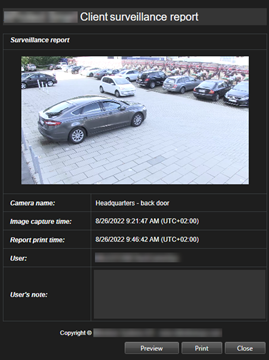
Fügen Sie Notizen hinzu, falls erforderlich.
Klicken Sie auf Drucken. Das Windows-Dialogfenster Drucken wird angezeigt.
Ändern Sie ggf. die Druckeinstellungen und drucken Sie. Ansonsten klicken Sie einfach auf Drucken.
Tipp
Sie können auch Informationen zu Alarmen ausdrucken, wenn Ihre Organisation die Funktionen zur Behandlung von Alarmen nutzt. Siehe Alarme.