Svar på adgangsanmodninger
Når nogen prøver at komme ind i en bygning via en kontrolleret dør, og adgang bliver nægtet, så sendes en adgangsanmodning til din app. Afhængig af dit adgangskontrolsystem kan du svare for eksempel ved at låse døren op for at lade personen komme ind.
Hvis du bruger en VMS, som understøtter push-beskeder, skal du åbne adgangsanmodningen fra meddelelseslinjen. Dette eksempel er fra en Android-tablet. Det kan se anderledes ud på iOS.
Eller:
Åbn appen og tryk på den server, du vil oprette forbindelse til, fra listen over servere.
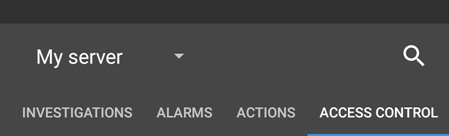
Åbn Adgangskontrol:
Android - Tryk på fanen Adgangskontrol, så på
 og vælg Adgangsanmodninger.
iOS - Tryk på
 og så på Adgangsanmodninger.
Tryk på en adgangsanmodning for at åbne den. Efter du har åbnet en adgangsanmodning, ser du:
Live video fra kameraerne ved døren.
Oplysninger om personen, som prøver at komme ind.
Bemærk
Efter to minutter forsvinder adgangsanmodninger fra listen. Du kan finde dem i listen Hændelser .
For at skifte kameraer skal du stryge live billedet til venstre. Hvis der er mere end to, så stryg flere gange.
Valgfrit. Tryk på
 (Android) eller
  (iOS) for at starte afspilning af modtaget lyd. Tryk på
  (Android) eller
  (iOS) for at stoppe afspilning af lyd (Kun for kameraer, der har tilknyttet mikrofoner).
Valgfrit. Tryk og hold
 for at starte tryk-for-at-tale. Slip ikonet
  for at holde op med at sende lyd (Kun for kameraer, der har højttalere).
Nu kan du enten Låse døren eller Låse op.
For at afspille videoen fra før eller efter tidspunktet, hvor kortholderen prøvede at komme ind, skal du:
Trykke på live-billedet. Live videofeed vises i en større visning.
Tryk på
 (Android) eller
  (iOS) for at skifte til afspilningstilstand. I den ændrede visning kan du stadig se live videoen øverst.
Valgfrit. Hvis kameraet har tilknyttet lydenheder (mikrofon og højttaler), kan du lytte til modtaget og udgående optaget lyd, når du afspiller videooptagelsen forlæns ved normal hastighed (se Find og vis videooptagelser).