Fliken Förinställningar (enheter)
Följande enheter har fliken Förinställningar:
PTZ-kameror som stöder förinställda positioner
På fliken Förinställningar kan du skapa eller importera förinställda positioner, till exempel:
I regler för att få en PTZ-kamera (panorera/vinkla/zooma) att flytta till en specifik förinställd position när en händelse inträffar
Vid patrullering, för automatisk rörelse av en PTZ-kamera mellan ett antal förinställda positioner
För manuell aktivering av XProtect Smart Client användare
Du tilldelar PTZ-behörigheter till roller på fliken Övergripande säkerhet eller fliken PTZ.
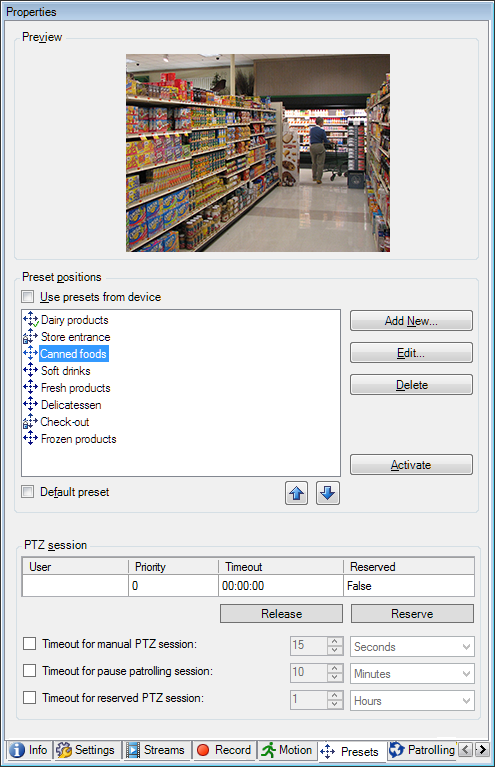
Aktiviteter på fliken Förinställningar
Namn | Beskrivning |
|---|---|
Ny | Lägg till en förinställd position för en kamera i systemet: |
Använd förinställningar från enheten | Lägg till en förinställd position för en PTZ-kamera på själva kameran: |
Standardförinställning | Tilldela en av en PTZ-kameras förinställda positioner som kamerans förinställda standardposition: |
Redigera | Redigera en befintlig förinställd position angiven i systemet: Redigera en förinställd position för en kamera (endast typ 1) Redigera namnet på en förinställd position angiven i kameran: Byt namn på en förinställd position för en kamera (endast typ 2) |
Låst | Markera den här kryssrutan om du vill låsa en förinställd position. Du kan låsa en förinställd position om du vill förhindra användare i XProtect Smart Client användare med begränsade säkerhetsbehörigheter att uppdatera eller radera en förinställning. Låsta förinställningar indikeras med denna ikon Du låser förinställningar när du lägger till (se Lägg till en förinställd position (typ 1)) och redigering (se Redigera en förinställd position för en kamera (endast typ 1)). |
Aktivera | Klicka på denna knapp för att testa en förinställd position för kameran: |
Reservera och Frigör | Förhindra att andra användare tar kontroll över kameran och frigör reservationen. Administratörer med säkerhetsbehörigheter att köra en reserverad PTZ-session kan köra PTZ-kameran i detta läge. Detta hindrar att andra användare tar kontroll över kameran. Med tillräckliga behörigheter kan du frigöra andra användares reserverade PTZ-sessioner: |
PTZ-session | Övervaka om systemet patrullerar för närvarande eller om en användare har tagit kontroll: Visa status för PTZ-kameror och hantera tidsgränser för kameror: |

PTZ-sessionsegenskaper
PTZ-sessionstabellen visar aktuell status för PTZ-kameran.
Namn | Beskrivning |
|---|---|
Användare | Visar den användare som har tryckt på knappen Reservera och som för närvarande kontrollerar PTZ-kameran. Om en patrulleringssession aktiveras av systemet visas patrullering. |
Prioritet | Visar användarens PTZ-prioritet. Du kan bara ta över PTZ-sessioner från användare med lägre prioritet än du. |
Tidsgräns | Visar återstående tid för aktuell PTZ-session. |
Reservera | Indikerar om den aktuella sessionen är en reserverad PTZ-session eller inte:
|
Kryssrutorna i avsnittet PTZ-session låter dig ändra följande tidsgränser för varje PTZ-kamera.
Namn | Beskrivning |
|---|---|
Tidsgräns för manuell PTZ-session | Ange tidsgränsen för manuella PTZ-sessioner på denna kamera om du vill att tidsgränsen ska vara en annan än standardperioden. Du anger standardperioden på Verktyg-menyn under Alternativ. |
Tidsgräns för att pausa patrullering av PTZ-session | Ange tidsgränsen för att pausa patrullerings-PTZ-sessioner på denna kamera om du vill att tidsgränsen ska vara en annan än standardperioden. Du anger standardperioden på Verktyg-menyn under Alternativ. |
Tidsgräns för reserverad PTZ-session | Ange tidsgränsen för reserverade PTZ-sessioner på denna kamera om du vill att tidsgränsen ska vara en annan än standardperioden. Du anger standardperioden på Verktyg-menyn under Alternativ. |