Gestionarea serviciilor de server
Pe computerul care rulează serviciile de server, găsiți pictogramele tavei de manager de server în zona de notificare. Prin intermediul acestor pictograme, puteți obține informații despre servicii și puteți efectua anumite sarcini. Aceasta include, de exemplu, verificarea stării serviciilor, vizualizarea jurnalelor sau a mesajelor de stare și pornirea și oprirea serviciilor.
Pictograme tavă pentru managerul de server
Pictogramele din tabel arată diferitele stări ale serviciilor care rulează pe serverul pentru management, serverul de înregistrări, serverul de înregistrare failover și serverul de evenimente. Ele sunt vizibile pe computerele cu serverele instalate, în zona de notificare:
Management Server Manager | Recording Server Manager | Event Server Manager | Failover Recording Server Manager | Descriere |
|---|---|---|---|---|
 |  |  |  | Rulează Apare când este activat și pornit un serviciu de server. NotăDacă Failover Recording Server Serviciul rulează, poate prelua dacă serverele de înregistrări standard eșuează. |
 |  |  |  | Oprit Apare când un serviciu de server s-a oprit. NotăDacă Failover Recording Server Serviciul se oprește, nu poate prelua dacă serverul de înregistrări standard eșuează. |
 |  |  |  | Pornește Apare atunci când un serviciu de server este în curs de pornire. În condiții normale, pictograma tăvii se schimbă după o scurtă perioadă de timp pentru a rula. |
 |  |  | Se oprește Apare atunci când un serviciu de server este în curs de oprire. În condiții normale, pictograma tăvii se schimbă după un scurt timp pentru a fi oprită. | |
 |  | În stare nedeterminată Apare atunci când serviciul de server este încărcat inițial și până când sunt primite primele informații, pe care pictograma tăvii, în condiții normale, se schimbă la pornire și apoi la rulare. | ||
 |  | Rulează offline De obicei, apare când serverul de înregistrări sau serviciul de înregistrare failover rulează, dar Management Server Serviciul nu este disponibil. |
Porniți sau opriți Management Server serviciu
Pictograma cu tava Management Server Manager indică starea Management Server serviciu, de exemplu în execuție. Prin această pictogramă puteți porni sau opri Management Server serviciu. Dacă opriți utilizarea Management Server Serviciu, nu puteți utiliza Management Client.
În zona de notificare, faceți clic dreapta pe pictograma tăvii Management Server Manager. Apare un meniu contextual.
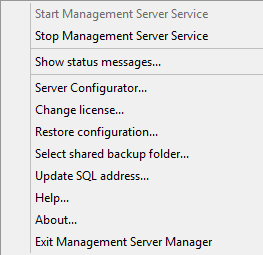
Dacă serviciul s-a oprit, faceți clic pe Pornire Management Server serviciu pentru a începe. Pictograma din tavă se schimbă pentru a reflecta starea nouă.
Pentru a opri serviciul, faceți clic pe Stop Management Server serviciu.
Notă
Pentru mai multe informații, consultați Pictogramele din tava Manager server.
Porniți sau opriți Recording Server serviciu
Pictograma cu tava Recording Server Manager indică starea Recording Server serviciu, de exemplu în execuție. Prin această pictogramă puteți porni sau opri Recording Server serviciu. Dacă opriți utilizarea Recording Server Cu toate acestea, sistemul dvs. nu poate interacționa cu dispozitivele conectate la server. Acest lucru înseamnă că nu puteți să vizualizați conținut video live sau să înregistrați video.
În zona de notificare, faceți clic dreapta pe pictograma tăvii Recording Server Manager.
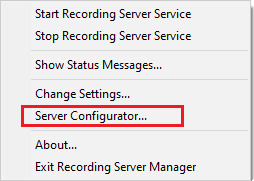
Dacă serviciul s-a oprit, faceți clic pe Pornire Recording Server Serviciu pentru a începe. Pictograma din tavă se schimbă pentru a reflecta starea nouă.
Pentru a opri serviciul, faceți clic pe Stop Recording Server Serviciu.
Notă
Pentru mai multe informații, consultați Pictogramele din tava Manager server.
Vizualizați mesajele de stare pentru serverul pentru management sau serverul de înregistrări
În zona de notificare, faceți clic dreapta pe pictograma relevantă din tavă.
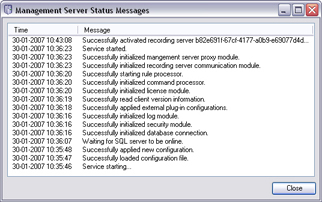
Selectați Afișare Mesaje De Stare. În funcție de tipul serverului, apare fie fereastra Mesaje de stare pentru serverul pentru management, fie fereastra Mesaje de stare pentru serverul de înregistrări, care listează mesajele de stare cu marcă de timp:
Gestionați criptarea cu Server Configurator
Utilizați Server Configurator Selectați certificate pe serverele locale pentru comunicare criptată și înregistrați serviciile de server pentru a le face calificate să comunice cu serverele.
Deschideți Server Configurator Fie din meniul de pornire Windows, fie de pe pictograma din bara serverului pentru management, fie de pe pictograma din bara serverului de înregistrări. Vedeți Server Configurator (Utilitar).
Pentru mai multe informații, consultați: Certificates guide for Milestone XProtect products.
Porniți, opriți sau reporniți computerul Event Server serviciu
Pictograma cu tava Event Server Manager indică starea Event Server serviciu, de exemplu în execuție. Prin această pictogramă puteți să porniți, să opriți sau să reporniți Event Server serviciu. Dacă opriți serviciul, anumite părți ale sistemului nu vor funcționa, inclusiv evenimentele și alarmele. Cu toate acestea, încă puteți vizualiza și înregistra video. Pentru mai multe informații, consultați Se oprește Event Server serviciu.
În zona de notificare, faceți clic dreapta pe pictograma tăvii Event Server Manager.
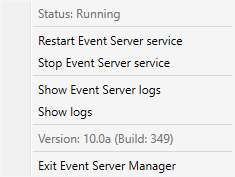
Dacă serviciul s-a oprit, faceți clic pe Pornire Event Server serviciu pentru a începe. Pictograma din tavă se schimbă pentru a reflecta starea nouă.
Pentru a reporni sau a opri serviciul, faceți clic pe Reporniți Event Server serviciu sau Stop Event Server serviciu.
Notă
Pentru mai multe informații despre pictogramele de pe tavă, consultați Pictograme tavă pentru managerul de server.
Se oprește Event Server serviciu
La instalarea plug-in-urilor MIP în serverul de evenimente, trebuie mai întâi să opriți Event Server service și apoi, după aceea, reporniți-l. Deși serviciul este oprit, multe zone ale sistemului VMS nu vor funcționa:
Nu sunt stocate evenimente sau alarme în serverul de evenimente. Cu toate acestea, evenimentele de sistem și de dispozitiv încă mai activează comenzi, de exemplu, pornirea înregistrării
XProtect Extensiile nu funcționează în XProtect Smart Client și nu poate fi configurat din Management Client.
Evenimentele analitice nu funcționează
Evenimentele generice nu funcționează
Nu sunt declanșate alarme
În XProtect Smart ClientHarta, elementele de vizualizare a hărții, elementele de vizualizare a listei de alarme și spațiul de lucru pentru managerul de alarme nu funcționează
Plug-in-urile MIP din serverul de evenimente nu pot rula
Plug-in-uri MIP Management Client și XProtect Smart Client Nu lucrați corect
Vizualizați jurnalele pentru serverul de evenimente sau MIP
Puteți să vizualizați informații cu marcă de timp despre activitățile serverului de evenimente în jurnalul serverului de evenimente. Informațiile despre integrările terță parte sunt înregistrate în jurnalul MIP într-un subfolder din folderul Event Server.
În zona de notificare, faceți clic dreapta pe pictograma tăvii Event Server Manager. Apare un meniu contextual.
Pentru a vizualiza cele mai recente 100 de rânduri din jurnalul serverului de evenimente, faceți clic pe Afișare jurnale server de evenimente. Apare un vizualizator de jurnale.
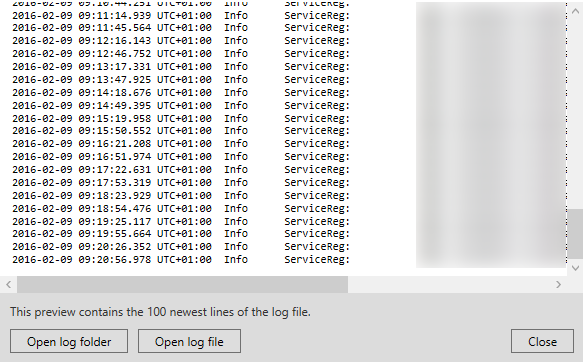
Pentru a vizualiza fișierul jurnal, faceți clic pe Deschidere fișier jurnal.
Pentru a deschide folderul jurnalului, faceți clic pe Deschidere folder jurnal.
Pentru a vizualiza cele mai recente 100 de rânduri din jurnalul MIP, reveniți la meniul contextual și faceți clic pe Afișare jurnale MIP. Este afișat un vizualizator de jurnale.
Notă
Dacă cineva elimină fișierul jurnal din directorul jurnalului, elementele de meniu sunt estompate. Pentru a deschide vizualizatorul de jurnale, trebuie mai întâi să copiați fișierul jurnal înapoi în folderul său: C:\ProgramData\Milestone\XProtectEvent Server\logs.
Introduceți parola curentă de configurare a sistemului
Dacă parola de configurare a sistemului a fost modificată pe serverul pentru management, trebuie să introduceți parola curentă de configurare a sistemului pe serverul de evenimente, pentru ca componentele de sistem să continue să funcționeze.
În zona de notificare, faceți clic dreapta pe pictograma tăvii Event Server Manager. Apare un meniu contextual.
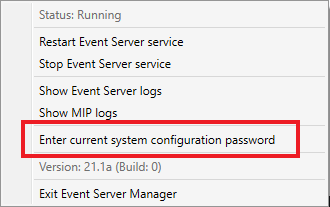
Faceți clic pe Introduceți parola curentă de configurare a sistemului.
Introduceți aceeași parolă de configurare a sistemului care a fost introdusă pe serverul pentru management.