Fereastră informații licență
Dacă doriți să aveți o înțelegere generală a modului în care XProtect Sistemul de licențiere funcționează, consultați Licenses.
Licențiat pentru
Această zonă a ferestrei Informații licență listează detaliile de contact ale proprietarului licenței care au fost introduse în timpul înregistrării software.
Dacă nu puteți vedea zona Licențiat, faceți clic pe butonul Reîmprospătare din colțul din dreapta jos al ferestrei.
Faceți clic pe Contractul de licențiere a aplicației clientului pentru a vedea contractul de licențiere a aplicației clientului pe care l-ați acceptat înainte de instalare.
Milestone Care
Aici puteți vedea informații despre curentul dvs. Milestone Care™ Abonament. Datele de expirare pentru abonamentele dvs. sunt afișate în tabelul Produse instalate de mai jos.
Pentru mai multe informații despre Milestone Care, utilizați linkurile sau vizualizați Milestone Care™.
Produse instalate
Listează următoarele informații despre toate licențele de bază instalate pentru XProtect VMS și XProtect extensii care au în comun același software license file:
Produse și versiuni
Codul de licență a aplicației (SLC) pentru produse
Data de expirare a SLC. De obicei, nerestricționat
Data expirării Milestone Care Plus abonament
Data expirării Milestone Care Premium abonament

Prezentare generală a licenței - toate locațiile
Listează numărul de licențe de dispozitiv activate și alte licențe din software license file și numărul total de licențe disponibile pe sistemul dvs. Aici puteți vedea cu ușurință dacă puteți să vă dezvoltați în continuare sistemul fără a achiziționa licențe suplimentare.
Pentru o prezentare generală detaliată a stării licențelor dvs. activate pe alte site-uri, faceți clic pe linkul Detalii licență - Toate site-urile…. Consultați secțiunea Detalii licență - Locația curentă de mai jos pentru informațiile disponibile care sunt afișate.
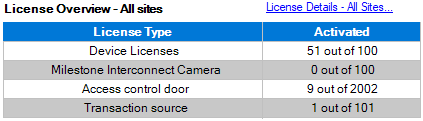
Dacă aveți licențe pentru XProtect extensii, puteți vedea detalii suplimentare despre acestea în XProtect noduri specifice extensiei în panoul Navigare site.
Detalii Licență - Locația Curentă
Coloana Activat listează numărul de licențe de dispozitiv activate sau alte licențe de pe acest site.
De asemenea, puteți vedea numărul de modificări de dispozitiv utilizate fără activare (consultați Modificări de dispozitiv fără activare ) și câte aveți disponibil pe an în coloana Modificări fără activare.
Dacă aveți licențe pe care nu le-ați activat încă și care, prin urmare, rulează într-o perioadă de grație, acestea sunt listate în coloana În perioada de grație. Data de expirare a primei licențe care expiră, apare cu roșu sub tabel.
Dacă uitați să activați licențele înainte de expirarea perioadei de grație, acesta va opri trimiterea de conținut video către sistem. Aceste licențe sunt afișate în Perioada de grație a expirat Coloană. Pentru mai multe informații, consultați Activați licențele după perioada de grație.
Dacă ați utilizat mai multe licențe decât aveți disponibile, acestea sunt listate în coloana Fără licență și nu pot fi utilizate în sistemul dvs. Pentru mai multe informații, consultați Obțineți licențe suplimentare.
Dacă aveți licențe într-o perioadă de grație, cu o perioadă de grație expirată sau fără licență, un mesaj vă va reaminti de fiecare dată când vă conectați la Management Client.

Dacă aveți dispozitive hardware care utilizează mai mult de o licență, Faceți clic aici pentru a deschide raportul complet de licență a dispozitivului Linkul apare sub Detalii Licență - Locația Curentă Tabel. Când faceți clic pe link, puteți vedea de câte licențe de dispozitiv aveți nevoie fiecare dintre aceste dispozitive hardware.
Dispozitivele hardware fără licențe sunt identificate printr-un semn de exclamare în Management Client. Marca exclamativă este, de asemenea, utilizată în alte scopuri. Plasați mouse-ul peste semnul exclamării pentru a vedea scopul.
Funcții pentru activarea licențelor
Mai jos, cele trei tabele sunt:
O casetă de selectare pentru activarea automată a licenței și un link pentru a edita datele de autentificare pentru activare automată. Pentru mai multe informații, consultați Activarea automată a licenței și Activați activarea automată a licenței.
Dacă activarea automată a eșuat, va apărea un mesaj cu roșu care nu a reușit. Pentru mai multe informații, faceți clic pe linkul Detalii.
Unele licențe sunt instalate cu activarea automată a licenței activată și dezactivarea acesteia nu este posibilă.
O listă verticală pentru activarea manuală a licențelor online sau offline. Pentru mai multe informații, consultați Activați licențele online și Activați licențele offline.
În colțul din dreapta jos al ferestrei, puteți vedea când au fost activate ultima dată licențele (automat sau manual) și când au fost reîmprospătate informațiile din fereastră. Marcajele temporale sunt de la server și nu de la computerul local
