ログイン
XProtect Management Clientを起動するときには、まずログイン情報を入力し、システムに接続する必要があります。
ログインするには:
デスクトップのアイコンをクリックし、XProtect Management Clientを開きます。
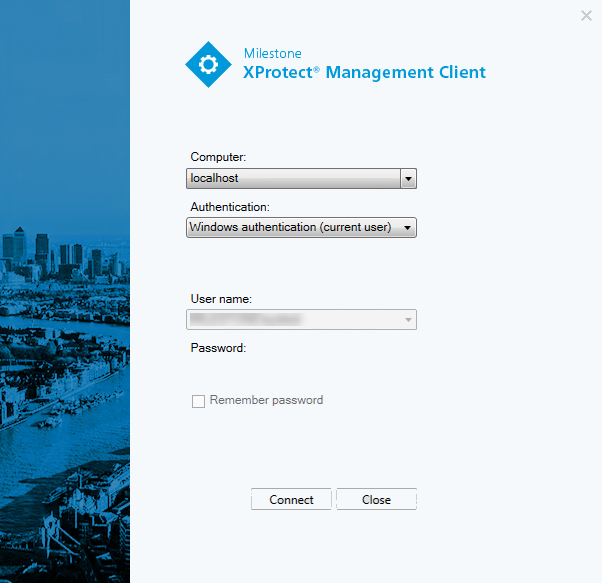
コンピュータフィールドでマネジメントサーバーのホスト名またはIPアドレスを指定します。
認証を選択して、ユーザー名とパスワードを入力します。
ログイン認証
十分な権限を持つ2番目のユーザーがログインを許可した場合のみユーザーがシステムにログインできるようにするため、システムでは管理者によるユーザーの設定が許可されています。この場合、XProtect Smart ClientまたはXProtect Management Clientでは、ログイン中に2番目の認証を要求されます。
定義済みのシステム管理者の役割に関連付けられたユーザーは常に認証する権限があるため、2番目のログインが必要な別の役割に関連付けられていないかぎり、2番目のログインは要求されません。
外部 IDP 経由でログインするユーザーは、2人目のユーザーによる承認要件で設定することはできません。
ログイン認証を役割に関連付けるには:
設定 ログイン認証が必要 上で選択した役割の 情報 タブの下 役割、ログイン時にユーザーに追加の認証が求められます
設定 ユーザーを認証 上で選択した役割の セキュリティ全般 タブの下 役割を使用して、ユーザーが他のユーザーのログインを認証できるようにします
同じユーザーで両方のオプションを選択できます。つまり、ユーザーはログイン中に追加の認証を要求されますが、自分のログインを除き、他のユーザーのログインを認証することもできます。
安全でない接続を使用してログインする
XProtect Management Clientにログインすると、安全でないネットワークプロトコルを使用してログインするかどうかを尋ねられる場合があります。
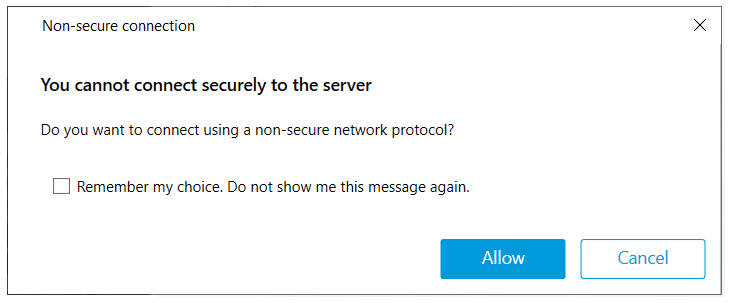
通知を無視してログインするには、許可をクリックします。今後この通知が表示されないようにするには、次のいずれかを選択します 選択内容を保存今後、このメッセージを表示しない またはクリック ツール > オプション を選択します サーバーへの安全ではない接続を許可します(Management Clientの再起動が必要です).
安全な通信に関する詳細については、安全な通信を参照してください。
基本ユーザーのパスワード変更
基本ユーザーとしてログインすると、自分のパスワードを変更できます。異なる認証方法を選択すると、システム管理者しかパスワードを変更できなくなります。パスワードを頻繁に変更すると、XProtect VMS システムのセキュリティが向上します。
XProtect Management Client を起動します。
ログイン情報を指定します。認証リストで、[基本認証] を選択します。「パスワード変更」と書かれたリンクが表示されます。
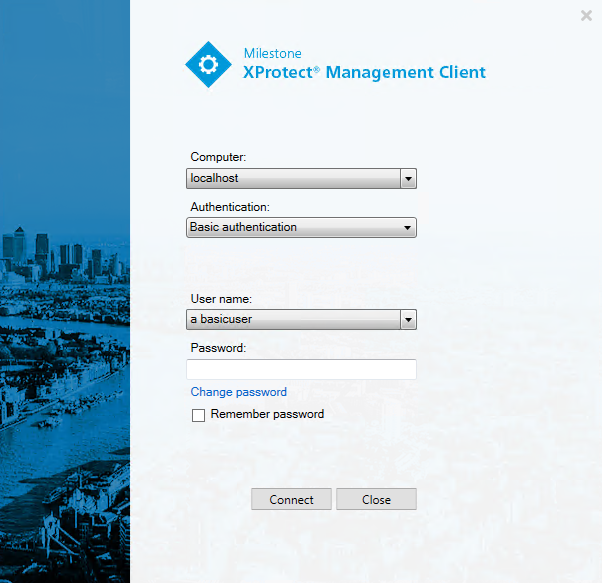
リンクをクリックします。
指示に従い、変更を保存します。
これで新しいパスワードを使い、XProtect Management Clientにログインできます。