Inicio de sesión
Cuando inicie XProtect Management Client, primero debe introducir su información de inicio de sesión para conectarse a un sistema.
Para iniciar sesión:
Haga clic en el icono que hay en el escritorio para abrir XProtect Management Client.
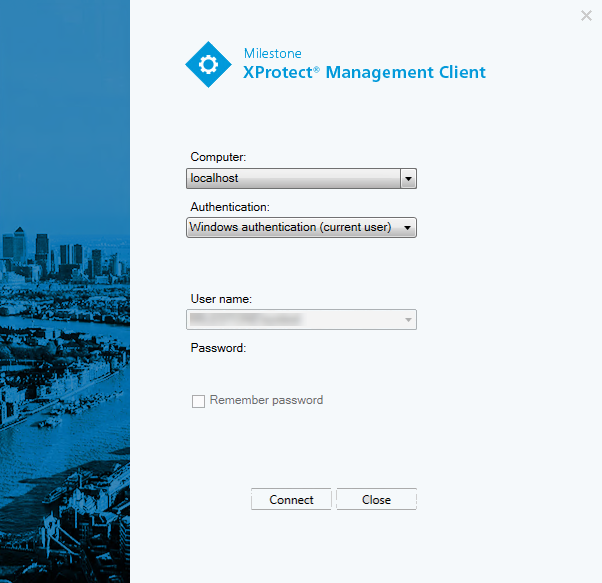
Especifique el nombre de host o la dirección IP de su servidor de gestión en el campo Equipo.
Seleccione autenticación, introduzca el nombre de usuario y la contraseña.
Autorización de acceso
El sistema permite a los administradores configurar a los usuarios para que solo puedan iniciar sesión en un sistema si un segundo usuario con permisos suficientes autoriza su acceso. En este caso, XProtect Smart Client o el XProtect Management Client piden la segunda autorización durante el inicio de sesión.
Un usuario asociado al rol de Administradores integrados siempre tiene permisos para autorizar y no se le pide un segundo inicio de sesión, a menos que el usuario esté asociado a otro rol que requiera un segundo inicio de sesión.
Los usuarios que inicien sesión a través de un IDP externo no pueden configurarse con el requisito de ser autorizados por un segundo usuario.
Para asociar la autorización de inicio de sesión a un rol:
Establezca la autorización de inicio de sesión requerida para el cometido seleccionado en la pestaña Información en Cometidos, de modo que se pida al usuario autorización adicional durante el inicio de sesión
Establezca Autorizar usuarios para el cometido seleccionado en la pestaña Seguridad general en Cometidos, de modo que el usuario pueda autorizar los inicios de sesión de otros usuarios
Puede elegir ambas opciones para el mismo usuario. Esto quiere decir que se pide al usuario autorización adicional durante el inicio de sesión, pero también puede autorizar inicios de usuario de otros usuarios, excepto el suyo propio.
Iniciar sesión utilizando una conexión no segura
Cuando inicia sesión en XProtect Management Client, es posible que se pregunte si quiere iniciar sesión utilizando un protocolo de red no seguro.
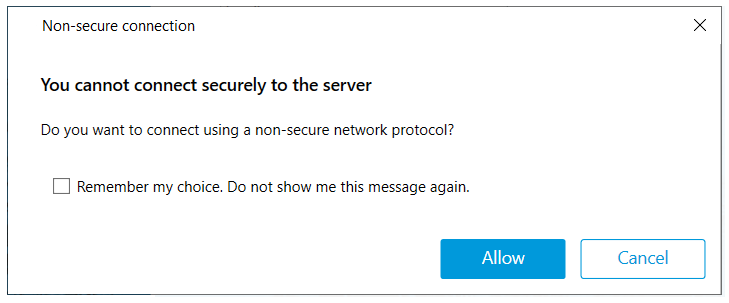
Haga clic en Permitir para iniciar sesión sin tener en cuenta la notificación. Para evitar recibir esta notificación en el futuro, seleccione Recuerden mi elección. No volver a mostrarme este mensaje o haga clic en Herramientas > Opciones y, a continuación, seleccione Permitir la conexión no segura con el servidor (es necesario reiniciar Management Client).
Para obtener información sobre comunicación segura, consulte Comunicación segura.
Cambiar su contraseña de usuario básico
Si inicia sesión como un Usuario básico, puede cambiar su contraseña. Si elige un método de autenticación diferente, solo el administrador del sistema puede cambiar su contraseña. Cambiar la contraseña con frecuencia aumenta la seguridad de su sistema VMS XProtect.
Inicio XProtect Management Client.
Especifique su información de acceso. En la lista de Autenticación, seleccione Autenticación básica. Aparece un enlace con el texto Cambiar contraseña.
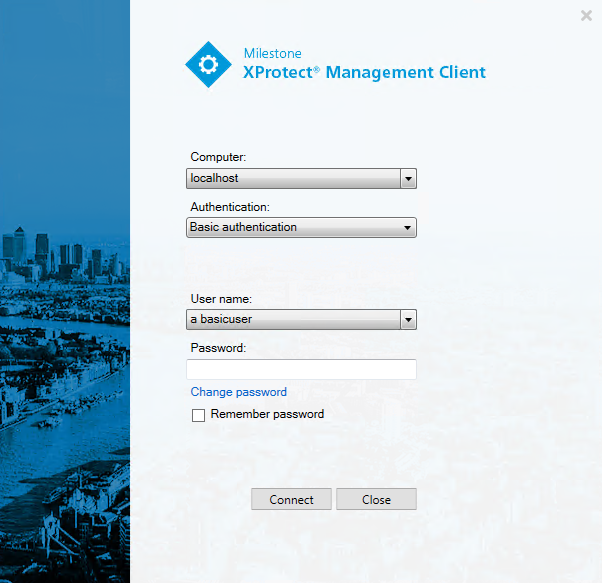
Haga clic en el enlace.
Siga las instrucciones y guarde los cambios.
Ahora puede iniciar sesión en XProtect Management Client utilizando su contraseña nueva.