Fönstret Licensinformation
Om du vill ha en övergripande förståelse för hur XProtect licensieringssystemet fungerar, se Licenses.
Licensierad till
I det här området i fönstret Licensinformation listas licensinnehavarens kontaktuppgifter som angavs under programvaruregistreringen.
Om du inte kan se området Licensierad till, klicka på knappen Uppdatera i det nedre högra hörnet av fönstret.
Klicka på licensavtalet för slutanvändare för att se det licensavtal för slutanvändare som du godkände före installationen.
Milestone Care
Här kan du se information om ditt nuvarande Milestone Care™ abonnemang. Utgångsdatumen för dina abonnemang visas i tabellen Installerade produkter nedan.
För mer information om Milestone Care, använd länkarna eller se..Milestone Care™.
Installerade produkter
Listar följande information om alla dina installerade baslicenser för XProtect VMS och XProtect tillägg som delar samma fil för software-licens:
Produkter och versioner
Produkternas programlicenskod (SLC)
Utgångsdatum för din SLC. Vanligtvis, obegränsad
Utgångsdatum för din Milestone Care Plus prenumeration
Utgångsdatum för din Milestone Care Premium prenumeration

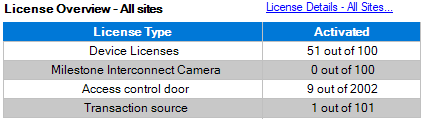
Licensöversikt - Alla platser
Listar antalet aktiverade enhetslicenser och andra licenser i din fil för software-licens och det totala antalet tillgängliga licenser på ditt system. Här kan du enkelt se om du fortfarande kan utöka ditt system utan att köpa ytterligare licenser.
För en detaljerad översikt över status för dina licenser aktiverade på andra platser, klicka på länken Licensdetaljer - Alla platser. Se avsnittet Licensdetaljer - Aktuell plats nedan för tillgänglig information som visas.
Om du har licenser för XProtect tillägg kan du se ytterligare detaljer om dessa under de XProtect tilläggsspecifika noderna i fönstret Platsnavigering.
Licensdetaljer - Aktuell plats
I kolumnen Aktiverade listas antalet aktiverade enhetslicenser eller andra licenser på denna plats.
Du kan även se antalet använda enhetsändringar utan aktivering (se Enhetsändringar utan aktivering ) och hur många du har tillgängliga per år i kolumnen Ändringar utan aktivering.
Om du har licenser som du inte har aktiverat ännu och som därför körs under en respitperiod, visas dessa i kolumnen I respitperiod. Utgångsdatumet för den första licensen som går ut visas i rött under tabellen.
Om du glömmer att aktivera licenser innan respitperioden löpt ut kommer de att sluta skicka video till systemet. Dessa licenser visas i kolumnen Respitperiod utlöpt. För mer information, se Aktivera licenser efter respitperiod.
Om du har använt fler licenser än vad du har tillgängliga listas dessa i kolumnen Utan licens och kan inte användas i ditt system. För mer information, se Hämta ytterligare licenser.
Om du har licenser med respitperiod, med utlöpt respitperiod eller utan licens kommer ett meddelande att påminna dig varje gång du loggar in på din Management Client.

Om du har hårdvaruenheter som använder mer än en licens, visas länken Klicka här för att öppna en komplett rapport över enhetslicenser under tabellen Licensdetaljer - Aktuell plats. När du klickar på länken kan du se hur många enhetslicenser som krävs för vardera av dessa hårdvaruenheter.
Hårdvaruenheter utan licenser identifieras med ett utropstecken i Management Client. Utropstecknet används även för andra syften. Placera muspekaren över utropstecknet för att se syftet.
Funktionalitet för att aktivera licenser
Under de tre tabellerna är:
En kryssruta för att aktivera automatisk licensaktivering och en länk för att redigera användarautentiseringsuppgifterna för automatisk aktivering. För mer information, se Automatisk licensaktivering och Aktivera automatisk licensaktivering.
Om den automatiska aktiveringen har misslyckats, visas ett meddelande om detta i rött. För mer information, klicka på länken Detaljer.
Vissa licenser har installerats med den automatiska licensaktiveringen aktiverad och det är inte möjligt att inaktivera den.
En lista för att manuellt aktivera licenser online eller offline. För mer information, se Aktivera licenser online och Aktivera licenser offline.
I det nedre högra hörnet av fönstret kan du se när dina licenser senast aktiverades (automatiskt eller manuellt) och när informationen i fönstret uppdaterades. Tidsstämplarna är från servern och inte från den lokala datorn
