Karta Maskowanie prywatności (urządzenia)
Uwaga
Dostępna funkcjonalność zależy od używanego systemu. Zobacz pełną listę funkcji, która jest dostępna na stronie przeglądu produktu w witrynie Milestone (<link xlink:href="https://www.milestonesys.com/products/software/xprotect-comparison/">https://www.milestonesys.com/products/software/xprotect-comparison/</link>).
Następujące urządzenia mają kartę Maskowanie prywatności:
Kamery
Na karcie Maskowanie prywatności można włączyć i skonfigurować ochronę prywatności dla wybranej kamery.
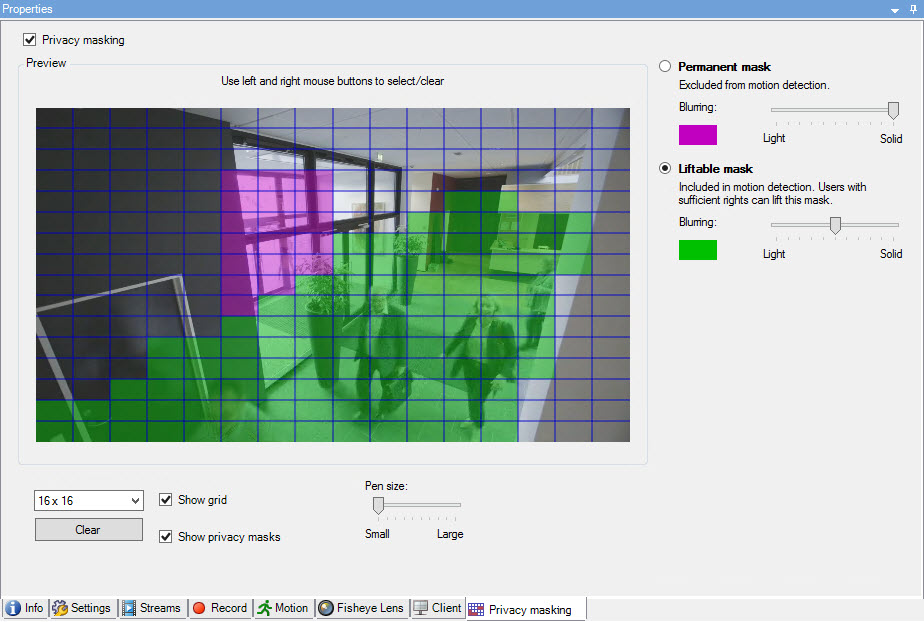
Zadania na karcie Maskowanie prywatności
Nazwa | Opis |
|---|---|
Maskowanie prywatności | |
Trwała maska i maska z opcją wyłączenia | Jeśli chcesz mieć trwałą lub wyłączaną maskę prywatności, zdefiniuj ją następująco: |
Zadania związane z maskowaniem prywatności
Zadanie | Opis |
|---|---|
Zmiana limitu czasu wyłączonych masek prywatności dla profilu Smart Client powiązanego z rolą, która ma uprawnienia do wyłączania masek prywatności. | |
Włączanie lub wyłączanie uprawnienia do wyłączania masek prywatności dla roli. | |
Utwórz raport o urządzeniach z informacjami o bieżących ustawieniach maskowania prywatności kamer. |
Karta Maskowanie prywatności (właściwości)
Nazwa | Opis |
|---|---|
Wielkość siatki | Wybrany rozmiar siatki określa jej gęstość, niezależnie od tego, czy siatka jest widoczna w podglądzie, czy nie. Należy wybrać między wartościami 8×8, 16×16, 32×32 lub 64×64. |
Puste | Usuwa wszystkie określone maski prywatności. |
Pokaż siatkę | Zaznacz pole wyboru Pokaż siatkę, aby siatka była widoczna. |
Pokaż maski prywatności | Po zaznaczeniu pola wyboru Pokaż maski prywatności (domyślne) trwałe maski prywatności pojawią się w podglądzie w kolorze fioletowym, a maski prywatności z opcją wyłączenia w kolorze zielonym. Milestone zaleca pozostawienie pola wyboru Pokaż maski prywatności, aby Ty i Twoi współpracownicy mogli zobaczyć bieżącą konfigurację ochrony prywatności. |
Rozmiar pióra | Użyj suwaka Rozmiar pióra, aby wskazać rozmiar zaznaczeń, które chcesz wykonać po kliknięciu i przeciągnięciu siatki, aby wybrać regiony. Wartość domyślna to "mały", co odpowiada jednemu kwadratowi siatki. |
Trwała maska | Pojawi się w kolorze fioletowym w podglądzie na tej karcie oraz na karcie Ruch. Trwałe maski prywatności są zawsze widoczne na XProtect Smart Client i nie można ich wyłączyć. Może być używany do obejmowania obszarów wideo, które nigdy nie wymagają nadzoru, takich jak obszary publiczne, w których nadzór jest niedozwolony. Wykrywanie ruchu jest wykluczone z masek trwałych. Maski prywatności określa się jako maski pełne lub z rozmyciem na określonym poziomie. Ustawienia zasięgu dotyczą zarówno strumieni na żywo, jak i nagranego wideo. |
Maska z opcją wyłączenia | Pojawi się na zielono w podglądzie na tej karcie. Wyłączane maski prywatności mogą być XProtect Smart Client zdejmowane przez użytkowników z wystarczającymi uprawnieniami. Domyślnie maski prywatności są wyłączane na 30 minut lub do momentu ich ponownego zastosowania przez użytkownika. Należy pamiętać, że maski prywatności są wyłączone na obrazie wideo ze wszystkich kamer, do których użytkownik ma dostęp. Jeśli użytkownik XProtect Smart Client nie ma uprawnień do wyłączania masek prywatności, system poprosi użytkownika z uprawnieniami o autoryzację wyłączenia. Należy określić pokrycie masek prywatności jako pełne lub poziom rozmycia. Ustawienia zasięgu dotyczą zarówno strumieni na żywo, jak i nagranego wideo. |
Rozmycie | Użyj suwaka, aby wybrać poziom rozmycia masek prywatności w klientach lub ustaw pokrycie na pełne. Domyślnie pokrycie obszarów ze stałymi maskami prywatności jest wypełnione (nieprzezroczyste). Domyślnie maski prywatności z opcją wyłączenia są średnio rozmyte. Możesz poinformować użytkowników klienta o pojawieniu się trwałych i wyłączanych masek prywatności, aby mogli się rozróżnić. |