Definiowanie masek prywatności
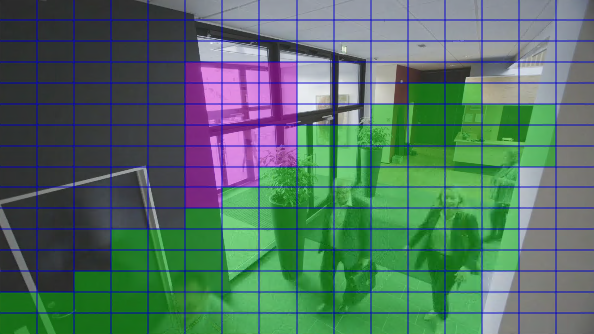
Po włączeniu funkcji maskowania prywatności na karcie Maskowanie prywatności do podglądu kamery stosowana jest siatka.
W okienku Nawigacja witryny wybierz opcję Urządzenia.
Wybierz odpowiednią kamerę w okienku Przegląd.
Na karcie Maskowanie prywatności, aby zakryć obszar maską prywatności, najpierw wybierz opcję Maska trwała lub Maska z opcją wyłączenia, aby określić, czy chcesz mieć maskę prywatności trwałą, czy z opcją wyłączenia.
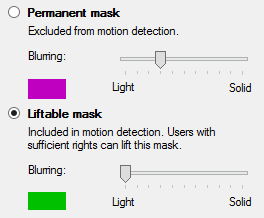
Przeciągnij wskaźnik myszy nad podgląd. Kliknij lewym przyciskiem myszy, aby wybrać komórkę siatki. Kliknij prawym przyciskiem myszy, aby skasować komórkę siatki.
Można zdefiniować dowolną liczbę obszarów maski prywatności. Obszary ze stałymi maskami prywatności są wyświetlane na fioletowo, a obszary z maskami prywatności z opcją wyłączenia na zielono.
Należy zdefiniować, w jaki sposób pokrycie obszarów ma być wyświetlane na materiale wideo w klientach. Suwaki umożliwiają przejście od lekkiego rozmycia do pełnej nieprzezroczystej maski.
Uwaga
Trwałe maski prywatności pojawiają się również na karcie Ruch.
W XProtect Smart Clientsprawdź, czy maski prywatności są wyświetlane w zdefiniowany sposób.