Registerkarte „Wachrundgang“ (Geräte)
Die folgenden Geräte besitzen eine Registerkarte Patrouille:
PTZ-Kameras
Auf der Registerkarte Patrouille können Sie Patrouillenprofile erstellen – die automatische Bewegung einer PTZ (Pan/Tilt/Zoom)-Kamera zwischen einer Reihe von voreingestellten Positionen.
Bevor Sie mit Patrouillen arbeiten können, müssen Sie auf der Registrierkarte Voreinstellungen mindestens zwei voreingestellte Positionen für die Kamera angeben, siehe Hinzufügen einer Preset-Position (Typ 1).
Die Registerkarte Patroullie zeigt ein Patrouillenprofil mit benutzerdefinierten Übergängen:
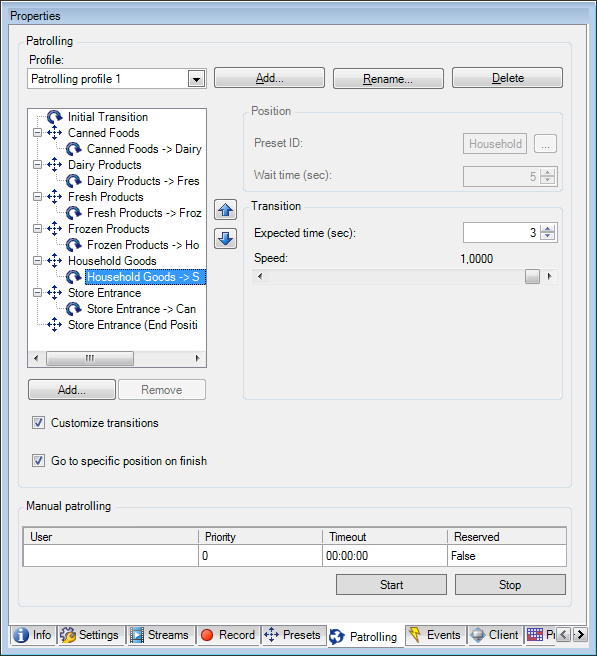
Aufgaben auf der Registerkarte „Patrouille“
Name | Beschreibung |
|---|---|
Hinzufügen | |
Voreinstellungs-ID: | |
Wartezeit (s) | |
Übergänge anpassen | |
Beim Beenden zu bestimmter Position gehen | |
Manueller Wachrundgang | Überwachen Sie, ob das System gerade patrouilliert oder ob ein Benutzer die Kontrolle übernommen hat: |
Start und Stopp | Verwenden Sie die Schaltflächen Start und Stopp, um um manuelle Patrouillen einzuleiten und anzuhalten. Siehe Festlegen von PTZ-Sitzungs-Zeitüberschreitungen - dort finden Sie Informationen dazu, wie Sie für alle oder für einzelne PTZ-Kameras vorgeben können, wie viel Zeit vergehen muss, bevor regelmäßige Patrouillen wieder aufgenommen werden. |
Eigenschaften manueller Patrouillen
Die Tabelle PTZ-Sitzung zeigt den aktuellen Status der PTZ-Kamera an.
Name | Beschreibung |
|---|---|
Benutzer | Zeigt den Benutzer an, der entweder die PTZ-Sitzung reserviert oder eine manuelle Patrouille gestartet hat und im Augenblick die Kamera steuert. Wenn eine Patrouille vom System aktiviert wird, wird Patrouille angezeigt. |
Priorität | Zeigt die PTZ-Priorität des Benutzers an. Sie können PTZ-Sitzungen nur von Benutzern mit einer niedrigeren Priorität übernehmen. |
Zeitüberschreitung | Zeigt die verbleibende Zeit der aktuellen reservierten oder manuellen PTZ-Sitzungen an. |
Reserviert | Zeigt an, ob die aktuelle Sitzung eine reservierte PTZ-Sitzung ist oder nicht:
|