Registerkarte „Voreinstellungen“ (Geräte)
Die folgenden Geräte besitzen eine Registerkarte Voreinstellungen:
PTZ-Kameras, die Preset Positionen unterstützen
Auf der Registerkarte Voreinstellungen können Sie Preset Positionen erstellen oder importieren, zum Beispiel:
Bei Regeln, welche die Bewegung einer PTZ (Pan/Tilt/Zoom)-Kamera zu einer bestimmten Preset Position festlegen, wenn ein Ereignis eintritt
Bei Patrouillen, für die automatische Bewegung einer PTZ-Kamera zwischen mehreren Preset Positionen.
Für manuelle Aktivierung durch die XProtect Smart Client-Benutzer.
Sie weisen Rollen PTZ-Berechtigung auf der Registerkarte Gesamtsicherheit oder der Registerkarte PTZ zu.
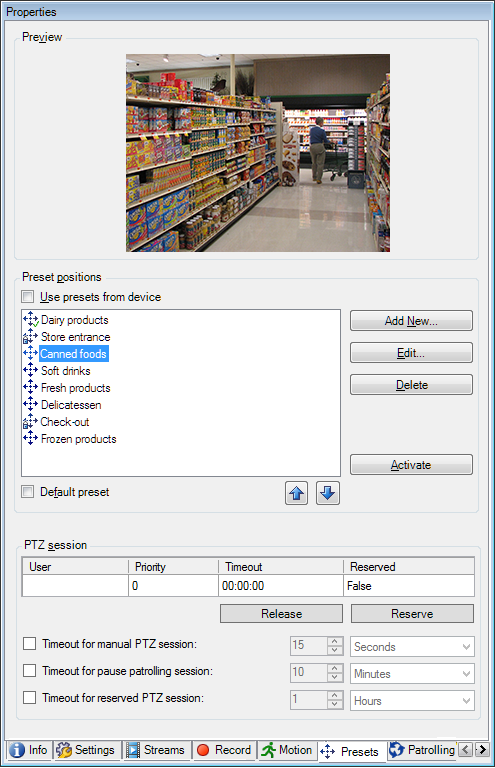
Aufgaben auf der Registerkarte „Voreinstellungen“
Name | Beschreibung |
|---|---|
Neu | Um eine voreingestellte Position für die Kamera hinzuzufügen: |
Voreinstellungen des Geräts verwenden | Eine vorgestellte Position für eine PTZ-Kamera auf der Kamera selbst hinzufügen: |
Standardvoreinstellung | Sie können eine der voreingestellten Positionen einer PTZ-Kamera als voreingestellte Standardposition der Kamera festlegen: Voreingestellte Standardposition einer Kamera als Standard zuweisen |
Bearbeiten | So bearbeiten Sie eine vorhandene, im System festgelegte voreingestellte Position: Bearbeiten einer voreingestellten Position für eine Kamera (nur Typ 1) So bearbeiten Sie den Namen einer in der Kamera definierten voreingestellten Position: Umbenennen einer voreingestellten Position für eine Kamera (nur Typ 2) |
Gesperrt | Aktivieren Sie dieses Kontrollkästchen, um eine voreingestellte Position zu sperren. Sie können eine voreingestellte Position sperren, wenn Sie verhindern möchten, dass Benutzer in XProtect Smart Client oder Benutzer mit eingeschränkten Sicherheitsberechtigungen die voreingestellte Position aktualisieren oder löschen. Gesperrte Voreinstellungen werden durch das Symbol Voreinstellungen werden beim Hinzufügen (siehe Hinzufügen einer Preset-Position (Typ 1)) und Bearbeiten (siehe Bearbeiten einer voreingestellten Position für eine Kamera (nur Typ 1)) gesperrt. |
Aktivieren | Klicken Sie auf diese Schaltfläche, um die vorangestellte Position einer Kamera zu testen: |
Reservieren und Freigeben | So verhindern Sie, dass andere Benutzer die Kontrolle über die Kamera übernehmen und die Reservierung freigeben. Administratoren mit Sicherheitsberechtigungen zum Ausführen einer reservierten PTZ-Sitzung können die PTZ-Kamera in dieser Betriebsart betreiben. So wird verhindert, dass andere Benutzer die Kontrolle über die Kamera übernehmen. Wenn Sie über ausreichende Berechtigungen verfügen, können Sie die für andere Benutzer reservierten PTZ-Sitzungen freigeben: |
PTZ-Sitzung | Überwachen Sie, ob das System gerade patrouilliert oder ob ein Benutzer die Kontrolle übernommen hat: Lassen Sie sich den Status von PTZ-Kameras anzeigen und verwalten Sie Zeitüberschreitungen für Kameras: |

PTZ-Sitzungs-Eigenschaften
Die Tabelle PTZ-Sitzung zeigt den aktuellen Status der PTZ-Kamera an.
Name | Beschreibung |
|---|---|
Benutzer | Zeigt den Benutzer an, der die Schaltfläche Reserviert gedrückt hat und im Augenblick die PTZ-Kamera steuert. Wenn eine Patrouille vom System aktiviert wird, wird Patrouille angezeigt. |
Priorität | Zeigt die PTZ-Priorität des Benutzers an. Sie können PTZ-Sitzungen nur von Benutzern mit einer niedrigeren Priorität übernehmen. |
Zeitüberschreitung | Zeigt die verbleibende Zeit der aktuellen PTZ-Sitzung an. |
Reserviert | Zeigt an, ob die aktuelle Sitzung eine reservierte PTZ-Sitzung ist oder nicht:
|
Mithilfe der Kontrollkästchen im Abschnitt PTZ-Sitzung können Sie die folgenden Zeitüberschreitungen für jede PTZ-Kamera ändern.
Name | Beschreibung |
|---|---|
Zeitüberschreitung für manuelle PTZ-Sitzung | Legen Sie die Zeitüberschreitung für manuelle PTZ-Sitzungen auf dieser Kamera fest, wenn die gewünschte Zeitüberschreitung vom Standard abweichen soll. Sie können den Standardzeitraum im Menü Tools unter Optionen festlegen. |
Zeitüberschreitung für Patrouillen-Pausierung von PTZ-Sitzung | Legen Sie die Zeitüberschreitung für die Pausierung von PTZ-Sitzungen auf dieser Kamera fest, wenn die gewünschte Zeitüberschreitung vom Standard abweichen soll. Sie können den Standardzeitraum im Menü Tools unter Optionen festlegen. |
Zeitüberschreitung für reservierte PTZ-Sitzung: | Legen Sie die Zeitüberschreitung für manuelle PTZ-Sitzungen auf dieser Kamera fest, wenn die gewünschte Zeitüberschreitung vom Standard abweichen soll. Sie können den Standardzeitraum im Menü Tools unter Optionen festlegen. |