Serverdienste verwalten
Auf dem Rechner, auf dem Serverdienste laufen, finden Sie Serververwaltungs-Taskleistensymbole im Benachrichtigungsbereich. Über diese Symbole können Sie Informationen über die Serverdienste erhalten und gewisse Aktionen durchführen. Dies schließt beispielsweise das Überprüfen des Status der Dienste ein, sowie eine Ansicht von Protokollen oder Statusmeldungen und das Starten/Stoppen der Dienste.
Taskleistensymbole für den Servermanager
Die Taskleistensymbol in der Tabelle zeigen die verschiedenen Zustände der Dienste, die auf dem Managementserver, dem Aufzeichnungsserver, dem ausfallsicheren Aufzeichnungsserver und auf dem Ereignisserver laufen. Diese werden im Benachrichtigungsbereich auf den Computern angezeigt, auf denen die Server installiert sind:
Management-Server | Recording Server Manager | Event Server Manager | Failover Recording Server Manager | Beschreibung |
|---|---|---|---|---|
 |  |  |  | Läuft Erscheint, wenn ein Serverdienst aktiviert ist und gestartet wird. AnmerkungWenn der Failover Recording Server Dienst läuft, so kann er übernehmen, wenn der Standardaufzeichnungsserver ausfällt. |
 |  |  |  | Gestoppt Erscheint, wenn ein Serverdienst angehalten wurde. AnmerkungWenn der Failover Recording Server-Dienst anhält, so kann er nicht übernehmen, wenn der Standardaufzeichnungsserver ausfällt. |
 |  |  |  | Starte Erscheint, wenn ein Serverdienst dabei ist, zu starten. Unter normalen Umständen wechselt das Taskleistensymbol nach kurzer Zeit in Läuft. |
 |  |  | Halte an Erscheint, wenn ein Serverdienst dabei ist, anzuhalten. Unter normalen Umständen wechselt das Taskleistensymbol nach kurzer Zeit in Angehalten. | |
 |  | In unbestimmtem Zustand Erscheint, wenn der Serverdienst zunächst geladen wird, und bis die erste Information erhalten wird, worauf das Taskleistensymbol unter normalen Umständen in Starte wechselt, und danach in Läuft. | ||
 |  | Läuft offline Erscheint typischerweise, wenn der Aufzeichnungsserver oder der ausfallsichere Aufzeichnungsserver läuft, der Management Server Dienst jedoch nicht. |
Starten oder Stoppen des Management Server-Dienstes
Das Management Server Manager-Taskleistensymbol zeigt den Status des Management Server-Dienstes an, beispielsweise Läuft. Durch dieses Symbol können Sie den Management Server-Dienst starten oder stoppen. Wenn Sie den Management Server-Dienst stoppen, können Sie den Management Client nicht nutzen.
Klicken Sie im Benachrichtigungsbereich mit der rechten Maustaste auf das Taskleistensymbol des Managementservers. Ein Kontextmenü erscheint.
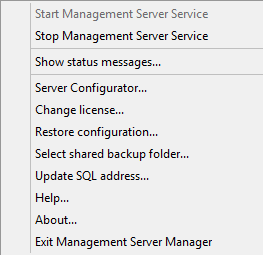
Wenn der Dienst angehalten wurde, klicken Sie auf Management Server-Dienst starten, um ihn zu starten. Die Änderungen des Taskleistensymbols spiegeln den neuen Status wieder.
Um den Dienst anzuhalten, klicken Sie auf Management Server-Dienst stoppen.
Anmerkung
Weitere Informationen finden Sie unter Taskleistensymbole für den Servermanager.
Starten oder Stoppen des Recording Server-Dienstes
Das Recording Server Manager-Taskleistensymbol zeigt den Status des Recording Server-Dienstes an, beispielsweise Läuft. Durch dieses Symbol können Sie den Recording Server-Dienst starten oder stoppen. Wenn Sie den Recording Server-Dienst stoppen, kann Ihr System nicht mit den Geräten interagieren, die mit dem Server verbunden sind. Dies bedeutet, dass Sie kein aufgezeichnetes oder Live-Video ansehen können.
Klicken Sie im Benachrichtigungsbereich mit der rechten Maustaste auf das Taskleistensymbol der Aufzeichnungsserver-Verwaltung.
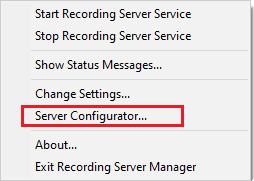
Wenn der Dienst angehalten wurde, klicken Sie auf Recording Server starten, um ihn zu starten. Die Änderungen des Taskleistensymbols spiegeln den neuen Status wieder.
Um den Dienst anzuhalten, klicken Sie auf Recording Server beenden.
Anmerkung
Weitere Informationen finden Sie unter Taskleistensymbole für den Servermanager.
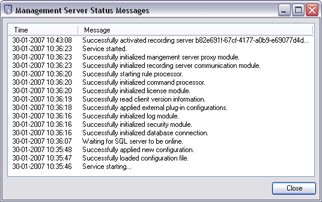
Statusmeldungen für Management-Server oder Aufzeichnungsserver ansehen
Klicken Sie im Benachrichtigungsbereich mit der rechten Maustaste auf das relevante Taskleistensymbol.
Wählen Sie Statusmeldungen anzeigen. Je nach Servertyp wird entweder das Fenster Management-Server-Statusmeldungen oder das Fenster Aufzeichnungsserver-Statusmeldungen mit Zeitstempel-Statusmeldungen eingeblendet:
Verschlüsselung verwalten mit dem Server Configurator
Verwenden Sie Server Configurator zum Auswählen von Zertifikaten auf den lokalen Servern für die verschlüsselte Kommunikation und registrieren Sie die Serverdienste, damit sie für die Kommunikation mit den Servern qualifiziert sind.
Öffnen Sie Server Configurator entweder vom Windows-Startmenü, vom Taskleistensymbol für den Management-Server oder vom Taskleistensymbol für den Aufzeichnungsserver aus. Siehe Server Configurator (Hilfsprogramm).
Weitere Informationen finden Sie unter Certificates guide for Milestone XProtect products.
Den Event Server Dienst starten, anhalten oder neu starten
Das Event Server Manager-Taskleistensymbol zeigt den Status des Event Server-Dienstes an, beispielsweise Läuft. Durch dieses Symbol können Sie den Event Server-Dienst starten, stoppen oder neu starten. Wenn sie den Dienst anhalten funktionieren Teile des Systems nicht mehr, einschließlich Ereignisse und Alarme. Sie können allerdings immer noch Video ansehen und aufzeichnen. Weitere Informationen finden Sie unter Den Event Server-Dienst stoppen.
Klicken Sie im Benachrichtigungsbereich mit der rechten Maustaste auf das Taskleistensymbol der LPR Serververwaltung.
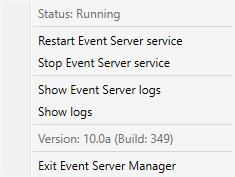
Wenn der Dienst angehalten wurde, klicken Sie auf Event Server-Dienst starten, um ihn zu starten. Die Änderungen des Taskleistensymbols spiegeln den neuen Status wieder.
Um den Dienst neu zu starten oder anzuhalten, klicken Sie auf Event Server-Dienst neu starten oder Event Server-Dienst stoppen.
Anmerkung
Weitere Informationen zu den Taskleistensymbolen finden Sie unter Taskleistensymbole für den Servermanager.
Den Event Server-Dienst stoppen
Bei Installation des MIP-Plug-ins auf dem Event-Server, müssen Sie zuerst den Event Server-Dienst stoppen und ihn danach neu starten. Viele Bereiche des VMS-Systems funktionieren nicht, solange der Dienst angehalten ist:
Keinerlei Ereignisse oder Alarme werden auf dem Event Server gespeichert. System- und Geräteereignisse lösen jedoch immer noch Aktionen, wie das Starten einer Aufzeichnung aus
XProtect Erweiterungen funktionieren in XProtect Smart Client nicht und können vom Management Client nicht konfiguriert werden.
Analyseereignisse funktionieren nicht
Generische Ereignisse funktionieren nicht
Keinerlei Alarme werden ausgelöst
In XProtect Smart Client funktionieren Karten-Ansichtselemente, Alarmlisten-Ansichtselemente und der Alarm-Manager-Arbeitsplatz nicht
MIP-Plug-ins im Event Server können nicht ausgeführt werden
MIP-Plug-ins in Management Client und XProtect Smart Client funktionieren nicht richtig
Event Server oder MIP-Protokolle anzeigen
Sie können Informationen mit Zeitstempel über Event-Server-Aktivitäten im Event-Server-Protokoll ansehen. Informationen über Integrationen von Dritten werden im MIP-Protokoll in einem Unterordner des Event Server-Ordners gespeichert.
Klicken Sie im Benachrichtigungsbereich mit der rechten Maustaste auf das Taskleistensymbol der LPR Serververwaltung. Ein Kontextmenü erscheint.
Zur Ansicht der 100 aktuellsten Zeilen im Event-Server-Protokoll, klicken Sie auf Event-Server-Protokoll zeigen. Ein Log-Viewer erscheint.
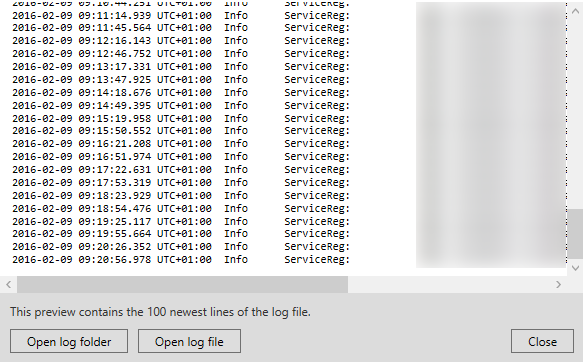
Klicken Sie auf Protokolldatei öffnen, um die Protokolldatei anzusehen.
Klicken Sie auf Protokollordner öffnen, um den Protokollordner zu öffnen.
Zur Ansicht der 100 aktuellsten Zeilen im MIP-Protokoll, gehen Sie zurück in das Kontextmenü und klicken Sie auf MIP-Protokolle anzeigen. Ein Log-Viewer wird angezeigt.
Anmerkung
Wenn jemand die Protokolldatei aus dem Protokollverzeichnis entfernt, sind die Menüpunkte ausgegraut. Um die Protokollansicht zu öffnen müssen Sie zunächst die Protokolldatei wieder in ihr Verzeichnis kopieren: C:\ProgramData\Milestone\XProtectEvent Server\logs.
Geben Sie das aktuelle Passwort für die Systemkonfiguration ein
Wenn das Passwort für die Systemkonfiguration auf dem Management-Server geändert wurde, müssen Sie das aktuelle Passwort für die Systemkonfiguration auf dem Event Server eingeben, damit die Systemkomponenten weiterhin funktionieren.
Klicken Sie im Benachrichtigungsbereich mit der rechten Maustaste auf das Taskleistensymbol der LPR Serververwaltung. Ein Kontextmenü erscheint.
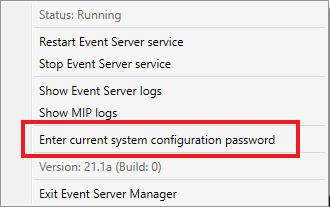
Klicken Sie auf Geben Sie das aktuelle Passwort für die Systemkonfiguration ein.
Geben Sie das gleiche Passwort für die Systemkonfiguration ein, das auch in den Management Server eingegeben wurde.