Sunucu hizmetlerini yönetme
Sunucu hizmetlerini çalıştıran bilgisayarda, bildirim alanında sunucu yöneticisi tepsi simgelerini bulursunuz. Bu simgeler aracılığıyla hizmetler hakkında bilgi alabilir ve belirli görevleri gerçekleştirebilirsiniz. Buna örneğin hizmetlerin durumunu kontrol etme, günlükleri veya durum mesajlarını görüntüleme ve hizmetleri başlatma ve durdurma da dahildir.
Sunucu yöneticisi tepsi simgeleri
Tablodaki tepsi simgeleri yönetim sunucusunda, kayıt sunucusunda, yük devretme kayıt sunucusunda ve olay sunucusunda çalışan hizmetlerin farklı durumlarını gösterir. Sunucuların kurulu olduğu bilgisayarlarda, bildirim alanında görünürler:
Management Server Manager | Recording Server Manager | Event Server Manager | Failover Recording Server Manager | Açıklama |
|---|---|---|---|---|
 |  |  |  | Çalışıyor Bir sunucu hizmeti etkinleştirildiğinde ve başlatıldığında görünür. NotHizmet Failover Recording Server çalışıyorsa, standart kayıt sunucuları arızalanırsa devreye girebilir. |
 |  |  |  | Durduruldu Bir sunucu hizmeti durduğunda görünür. NotServis Failover Recording Server durursa, standart kayıt sunucusu arızalanırsa devreye giremez. |
 |  |  |  | Başlatılıyor Bir sunucu hizmeti başlatma işleminde olduğunda görünür. Normal koşullarda, tepsi simgesi kısa bir süre sonra Çalışıyor olarak değişir. |
 |  |  | Durduruluyor Bir sunucu hizmeti durdurma işleminde olduğunda görünür. Normal koşullarda, tepsi simgesi kısa bir süre sonra Durduruldu olarak değişir. | |
 |  | Belirsiz durumda Sunucu hizmeti başlangıçta yüklendiğinde ve ilk bilgiler alınana kadar, normal koşullar altında tepsi simgesi Başlatılıyor'a ve ardından Çalışıyor olarak değişir. | ||
 |  | Çevrimdışı çalışıyor Genellikle Kayıt Sunucusu veya Yük devretme kayıt hizmeti çalışırken Management Server hizmet çalışmadığında görünür. |
Hizmeti başlat veya durdurManagement Server.
Management Server Manager çubuğu simgesi, Management Server hizmetin durumunu gösterir, örneğin Çalışıyor. Bu simge aracılığıyla Management Server hizmeti başlatabilir veya durdurabilirsiniz. Hizmeti durdurursanız, 'Management Serveri Management Clientkullanamazsınız.
Bildirim alanında, Management Server Manager çubuğu simgesine sağ tıklayın. Bir içerik menüsü görünür.
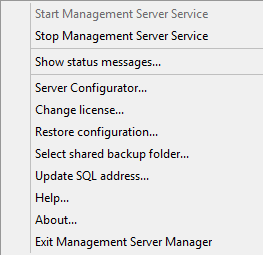
Hizmet durduysa, başlatmak için Management Serverhizmeti başlat'a tıklayın. Tepsi simgesi yeni durumu yansıtacak şekilde değişir.
Hizmeti durdurmak için, Management ServerHizmeti durdur tuşuna tıklayın.
Not
Daha fazla bilgi için, bkz. Sunucu yöneticisi tepsi simgeleri.
Hizmeti başlat veya durdurRecording Server.
Recording Server Manager çubuğu simgesi, Recording Server hizmetin durumunu gösterir, örneğin Çalışıyor. Bu simge aracılığıyla Recording Server hizmeti başlatabilir veya durdurabilirsiniz. Hizmeti durdurursanız, Recording Server sisteminiz sunucuya bağlı cihazlarla etkileşime giremez. Bu, canlı videoyu görüntüleyemeyeceğiniz veya video kaydedemeyeceğiniz anlamına gelir.
Bildirim alanında, Recording Server Manager çubuğu simgesine sağ tıklayın.
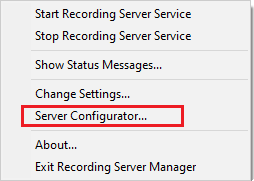
Hizmet durduysa, başlatmak için Recording ServerHizmeti Başlat'a tıklayın. Tepsi simgesi yeni durumu yansıtacak şekilde değişir.
Hizmeti durdurmak için, Hizmeti Recording Server Durdur'a tıklayın.
Not
Daha fazla bilgi için, bkz. Sunucu yöneticisi tepsi simgeleri.
Yönetim sunucusu veya kayıt sunucusu için durum mesajlarını görüntüle
Bildirim alanında, ilgili tepsi simgesine sağ tıklayın.
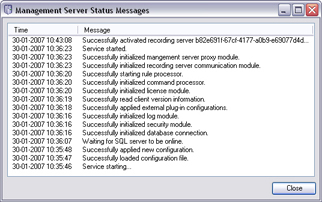
Durum Mesajlarını Göster' i seçin. Sunucu türüne bağlı olarak, ya Yönetim Sunucusu Durum Mesajları ya da Kayıt Sunucusu Durum Mesajları penceresi görünür ve zaman damgalı durum mesajları listelenir:
Şifrelemeyi şununla yönetin: Server Configurator
Şifreli iletişim için yerel sunuculardaki sertifikaları seçmek ve sunucularla iletişim kurma yetkisine sahip olmalarını sağlamak için sunucu hizmetlerini kaydetmek için Server Configurator bu düğmeyi kullanın.
Windows başlangıç menüsünden, yönetim sunucusu tepsi simgesinden Server Configurator veya kayıt sunucusu tepsi simgesinden bilgisayarı açın. Bkz. Server Configurator (Yardımcı Program).
Daha fazla bilgi için, bkz.: Certificates guide for Milestone XProtect products.
Hizmeti başlatın, durdurun veya yeniden Event Server başlatın
Event Server Manager çubuğu simgesi, Event Server hizmetin durumunu gösterir, örneğin Çalışıyor. Bu simge aracılığıyla Event Server hizmeti başlatabilir, durdurabilir veya yeniden başlatabilirsiniz. Hizmeti durdurursanız, olaylar ve alarmlar dahil olmak üzere sistemin bazı kısımları çalışmaz. Ancak, videoyu görüntülemeye ve kaydetmeye devam edebilirsiniz. Ayrıntılı bilgi için, bkz. Hizmet Event Server durduruluyor.
Bildirim alanında, Event Server Manager çubuğu simgesine sağ tıklayın.
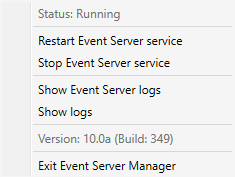
Hizmet durduysa, başlatmak için Event Serverhizmeti başlat'a tıklayın. Tepsi simgesi yeni durumu yansıtacak şekilde değişir.
Hizmeti yeniden başlatmak veya durdurmak için, Event Serverhizmeti yeniden başlat veya hizmeti durdurEvent Server tuşuna tıklayın.
Not
Tepsi simgeleri hakkında daha fazla bilgi için, bkz. Sunucu yöneticisi tepsi simgeleri.
Hizmet Event Server durduruluyor
Olay sunucusuna MIP eklentileri kurarken, önce hizmeti durdurmanız ve ardından Event Server hizmeti yeniden başlatmanız gerekir. Hizmet durdurulurken, VYY sisteminin birçok alanı çalışmayacaktır:
Olay sunucusunda hiçbir olay veya alarm depolanmaz. Ancak, sistem ve cihaz olayları, örneğin kaydı başlatma gibi işlemleri tetiklemeye devam eder
XProtect uzantılar çalışmıyor XProtect Smart Client ve Management Client.
Analitik olaylar çalışmıyor
Genel olaylar çalışmıyor
Hiçbir alarm tetiklenmedi
Harita görüntü XProtect Smart Clientöğelerinde, alarm listesi görüntü öğelerinde ve alarm yöneticisi çalışma alanı çalışmaz
Olay sunucusundaki MIP eklentileri çalışamıyor
Eklentileri MIP Management Client ve XProtect Smart Client düzgün çalışmıyor
Olay sunucusunu veya MIP günlüklerini görüntüle
Olay sunucusu etkinlikleri hakkında zaman damgalı bilgileri olay sunucusu günlüğünde görüntüleyebilirsiniz. Üçüncü taraf entegrasyonları hakkındaki bilgiler, Olay Sunucusu klasöründeki bir alt klasörde MIP günlüğüne kaydedilir.
Bildirim alanında, Event Server Manager çubuğu simgesine sağ tıklayın. Bir içerik menüsü görünür.
Olay sunucusu günlüğündeki en son 100 satırı görüntülemek için, Olay Sunucusu günlüklerini göster'e tıklayın. Bir günlük görüntüleyici görünür.
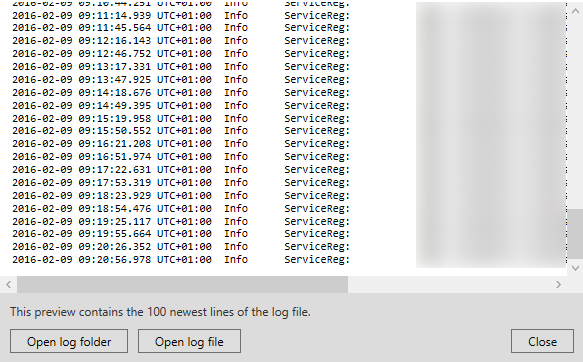
Günlük dosyasını görüntülemek için, Günlük dosyasını aç öğesine tıklayın.
Günlük klasörünü açmak için, Günlük klasörünü aç öğesine tıklayın.
MIP günlükteki en son 100 satırı görüntülemek için içerik menüsüne geri dönün ve MIP günlüklerini göster'e tıklayın. Bir günlük görüntüleyici görüntülenir.
Not
Birisi günlük dosyasını günlük dizininden kaldırırsa, menü öğeleri grileşir. Günlük görüntüleyiciyi açmak için, önce günlük dosyasını klasörüne geri kopyalamanız gerekir: C:\ProgramData\Milestone\XProtectEvent Server\logs.
Mevcut sistem yapılandırma parolası gir
Sistem yapılandırma parolası yönetim sunucusunda değiştirilmişse, sistem bileşenlerinin çalışmaya devam etmesi için olay sunucusuna geçerli sistem yapılandırma parolasını girmeniz gerekir.
Bildirim alanında, Event Server Manager çubuğu simgesine sağ tıklayın. Bir içerik menüsü görünür.
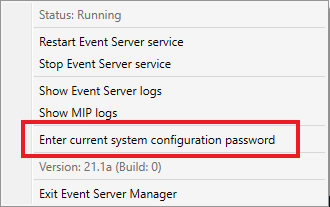
Mevcut sistem yapılandırma parolası gir seçeneğini tıklatın.
Yönetim sunucusuna girilen aynı sistem yapılandırma parolasını girin.