Servidores de grabación (nodo Servidores)
Ventana Ajustes del servidor de grabaciones
Al hacer doble clic en el icono de la bandeja de Recording Server Manager y seleccionar Cambiar ajustes, puede especificar lo siguiente:
Nombre | Descripción |
|---|---|
Dirección | Dirección IP (ejemplo: 123.123.123.123) o nombre de host (ejemplo: nuestro servidor) del servidor de gestión al que se debe conectar el servidor de grabación. Esta información es necesaria para que el servidor de grabación pueda comunicarse con el servidor de gestión. |
Puerto | Número de puerto que se debe usar al comunicarse con el servidor de gestión. El valor predeterminado es el puerto 9000. Puede cambiarlo si lo necesita. |
Por tal del servidor web | Número de puerto que se va a usar para manejar solicitudes del servidor web, por ejemplo, para manejar comandos de control de la cámara PTZ y para explorar y solicitudes en directo desde XProtect Smart Client. El valor predeterminado es el puerto 7563. Puede cambiarlo si lo necesita. |
Cifrar conexiones desde el servidor de gestión al servidor de grabación | Antes de habilitar el cifrado y seleccionar un certificado de autenticación del servidor de la lista, asegúrese de que habilita el cifrado en el servidor de gestión primero y que el servidor de grabación confía en el certificado del servidor de grabación. |
Cifrar conexiones a clientes y servicios que transmiten datos | Antes de habilitar el cifrado y seleccionar un certificado de autenticación del servidor de la lista, asegúrese de que todos los ordenadores confían en el certificado que ejecuten servicios que recuperan flujos de datos desde el servidor de grabación. XProtect Smart Client y todos los servicios que reciben flujos de datos del servicio de grabación deben estar actualizados a la versión 2019 R1 o posterior. Algunas soluciones de terceros creadas utilizando versiones de MIP SDK anteriores a la 2019 R1 pueden necesitar una actualización. Para verificar que su servidor de grabación utiliza cifrado, consulte Ver el estado del cifrado a los clientes. |
Detalles | Vea información sobre el certificado seleccionado en Almacenamiento de certificados en Windows. |
Propiedades de servidores de grabación
Pestaña Información (servidor de grabación)
En la pestaña Información, puede verificar o editar el nombre y la descripción del servidor de grabación.
Puede ver el nombre de host y las direcciones. El icono del candado delante de la dirección del servidor web indica comunicación cifrada con los clientes y servicios que recuperan flujos de datos desde este servidor de grabación.
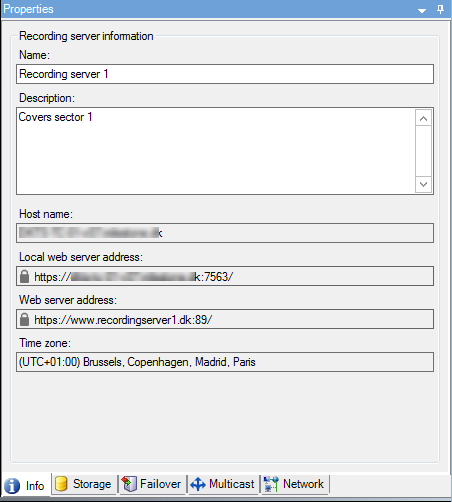
Nombre | Descripción |
|---|---|
Nombre | Puede elegir introducir un nombre para el servidor de grabación. El nombre se utiliza en el sistema y los clientes cuando se aparece recogido el servidor de grabación. No es necesario que el nombre sea único. Cuando cambie el nombre de un servidor de grabación, el nombre cambia globalmente en Management Client. |
Descripción | Puede elegir entre una descripción que aparece en un número de listados dentro del sistema. Una descripción no es obligatoria. |
Nombre de host | Muestra el nombre de host del servidor de grabación. |
Dirección del servidor web local | Muestra la dirección local del servidor web del servidor de grabación. Usted utiliza la dirección local, por ejemplo, para gestionar comandos de control de cámaras PTZ, y para gestionar la navegación y las solicitudes en directo desde XProtect Smart Client. La dirección incluye el número de puerto que se usa para la comunicación con el servidor web (normalmente puerto 7563). Si habilita el cifrado a clientes y servidores que recuperan flujos de datos del servidor de grabación, aparece el icono de un candado, y la dirección incluye https en lugar de http. |
Dirección de servidor web | Muestra la dirección pública del servidor web del servidor de grabación en Internet. Si su instalación utiliza un cortafuegos o un router NAT, introduzca la dirección del cortafuegos o el router NAT de modo que los clientes que accedan al sistema de vigilancia en Internet se puedan conectar al servidor de grabación. Usted especifica la dirección pública y el número de puerto en la pestaña Red. Si habilita el cifrado a clientes y servidores que recuperan flujos de datos del servidor de grabación, aparece el icono de un candado, y la dirección incluye https en lugar de http. |
Zona horaria | Muestra la zona horaria en la que está ubicado el servidor de grabación. |
Pestaña Almacenamiento (servidor de grabación)
En la pestaña Almacenamiento, puede configurar, gestionar y ver los almacenamientos de un servidor de grabación seleccionado.
En el caso de los almacenamientos y archivos de grabación, la barra horizontal muestra la cantidad actual de espacio libre. Puede especificar el comportamiento del servidor de grabación en caso de que los almacenes de grabación no estén disponibles. Esto es más relevante si su sistema incluye servidores de failover.
Si está utilizando la Preservación de evidencias, habrá una línea roja vertical que mostrará el espacio utilizado para las secuencias de evidencia preservada.
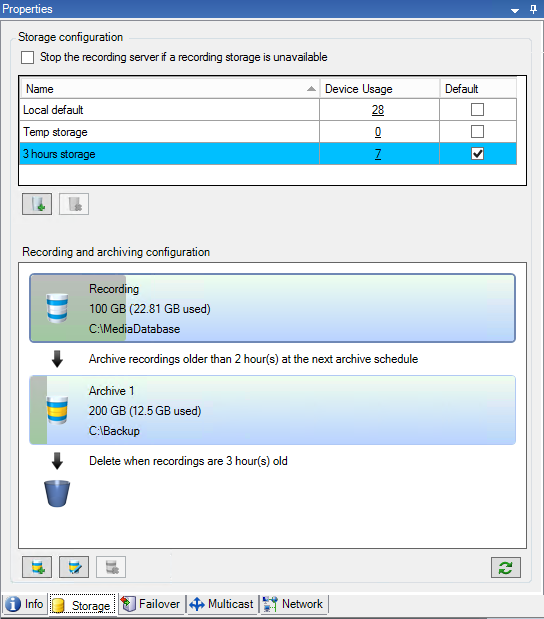
Propiedades de Ajustes de almacenamiento y grabación
Nota
La funcionalidad disponible depende del sistema que esté utilizando. Vea la lista completa de características, que está disponible en la página de descripción del producto en el sitio web Milestone (<link xlink:href="https://www.milestonesys.com/products/software/xprotect-comparison/">https://www.milestonesys.com/products/software/xprotect-comparison/</link>).
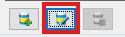
Para acceder a los ajustes de almacenamiento y grabación, haga clic en el icono Editar almacenamiento de grabación:
En el cuadro de diálogo Ajustes de almacenamiento y grabación, especifique lo siguiente:
Nombre | Descripción |
|---|---|
Nombre | En caso necesario, cambie el nombre del almacenamiento. Los nombres deben ser únicos. |
Ruta | Especifique la ruta al directorio en el que guarda grabaciones en este almacenamiento. El almacenamiento no necesariamente tiene que estar ubicado en el servidor de grabación. Si el directorio no existe, puede crearlo. Las unidades de red deben especificarse utilizando el formato UNC (Convención de Nomenclatura Universal, Universal Naming Convention), por ejemplo: |
Periodo de retención | Especifique durante cuánto tiempo deben permanecer las grabaciones en el archivo antes de que se eliminen o se muevan al siguiente archivo (dependiendo de los ajustes de archivo). El tiempo de retención siempre debe ser superior al tiempo de retención del archivo previo o la base de datos de grabación predeterminada. Esto se debe a que el número de días de retención especificado para un archivo incluye todos los periodos de retención indicados previamente en el proceso. |
Tamaño máximo | Seleccione el número máximo de gigabytes de datos de grabación para guardar en la base de datos de grabaciones. La grabación de datos que supere el número especificado de gigabytes se mueve automáticamente al primer archivo de la lista - si se especifica alguno - o se elimina. ImportanteCuando hay menos de 5 GB de espacio libre, el sistema siempre autoarchiva (o elimina si no se ha definido ningún próximo archivo) los datos más antiguos en una base de datos. Si hay menos de 1 GB de espacio libre, los datos se eliminan. Una base de datos siempre requiere 250 MB de espacio libre. Si alcanza este límite (si no se eliminan datos lo bastante rápido), no se escriben más datos en la base de datos hasta que haga liberado suficiente espacio. El tamaño máximo real de su base de datos es la cantidad de gigabytes que especifique, menos 5 GB. |
Firma | Habilita una firma digital para las grabaciones. Esto significa, por ejemplo, que el sistema confirma que el vídeo exportado no se ha modificado o manipulado al reproducirlo. El sistema utiliza el algoritmo SHA-2 para la firma digital. |
Cifrado | Seleccione el nivel de cifrado de las grabaciones:
El sistema utiliza e algoritmo AES-256 para el cifrado. Si selecciona Ligera (menor uso de la CPU), una parte de la grabación está cifrada. Si selecciona Fuerte (mayor uso de la CPU), toda la grabación se cifra. SI opta por habilitar el cifrado, también debe especificar una contraseña a continuación. |
Contraseña | Introduzca una contraseña para los usuarios a los que se permita ver datos cifrados. Milestone recomienda que utilice contraseñas fuertes. Las contraseñas potentes no contienen palabras que puedan encontrarse en un diccionario ni son parte del nombre del usuario. Incluyen ocho o más caracteres alfanuméricos, mayúsculas y minúsculas, y caracteres especiales. |
Propiedades de ajustes de archivo
Para acceder a los ajustes de archivo, haga clic en el icono Añadir archivo:

En el cuadro de diálogo Ajustes de archivo, especifique lo siguiente:
Nombre | Descripción |
|---|---|
Nombre | En caso necesario, cambie el nombre del almacenamiento. Los nombres deben ser únicos. |
Ruta | Especifique la ruta al directorio en el que guarda grabaciones en este almacenamiento. El almacenamiento no necesariamente tiene que estar ubicado en el servidor de grabación. Si el directorio no existe, puede crearlo. Las unidades de red deben especificarse utilizando el formato UNC (Convención de Nomenclatura Universal, Universal Naming Convention), por ejemplo: |
Periodo de retención | Especifique durante cuánto tiempo deben permanecer las grabaciones en el archivo antes de que se eliminen o se muevan al siguiente archivo (dependiendo de los ajustes de archivo). El tiempo de retención siempre debe ser superior al tiempo de retención del archivo previo o la base de datos de grabación predeterminada. Esto se debe a que el número de días de retención especificado para un archivo incluye todos los periodos de retención indicados previamente en el proceso. |
Tamaño máximo | Seleccione el número máximo de gigabytes de datos de grabación para guardar en la base de datos de grabaciones. La grabación de datos que supere el número especificado de gigabytes se mueve automáticamente al primer archivo de la lista - si se especifica alguno - o se elimina. ImportanteCuando hay menos de 5 GB de espacio libre, el sistema siempre autoarchiva (o elimina si no se ha definido ningún próximo archivo) los datos más antiguos en una base de datos. Si hay menos de 1 GB de espacio libre, los datos se eliminan. Una base de datos siempre requiere 250 MB de espacio libre. Si alcanza este límite (si no se eliminan datos lo bastante rápido), no se escriben más datos en la base de datos hasta que haga liberado suficiente espacio. El tamaño máximo real de su base de datos es la cantidad de gigabytes que especifique, menos 5 GB. |
Calendario | Especifique un calendario de archivado que describa los intervalos en los que se debe iniciar el proceso de archivado. Puede archiva con mucha frecuencia (en principio cada hora durante todo el año), o con muy poca frecuencia (por ejemplo, cada primer lunes o cada 36 meses). |
Reducir velocidad de fotogramas | Para reducir los FPS al archivar, seleccione la casilla de verificación Reducir velocidad de fotogramas y establezca un valor de fotogramas por segundo (FPS). La reducción de la velocidad de fotogramas en un número seleccionado de FPS hace que las grabaciones ocupen menos espacio en el archivo, pero también reduce la calidad de su archivo. MPEG-4/H.264/H.265 se reduce automáticamente a fotogramas clave como mínimo. 0,1 = 1 fotograma por 10 segundos. |
Pestaña Failover (servidor de grabación)
Nota
La funcionalidad disponible depende del sistema que esté utilizando. Vea la lista completa de características, que está disponible en la página de descripción del producto en el sitio web Milestone (<link xlink:href="https://www.milestonesys.com/products/software/xprotect-comparison/">https://www.milestonesys.com/products/software/xprotect-comparison/</link>).
Si su organización utiliza servidores de grabación failover, utilice la pestaña para asignar servidores de failover a los servidores de grabación; consulte las Propiedades de la pestaña Failover.
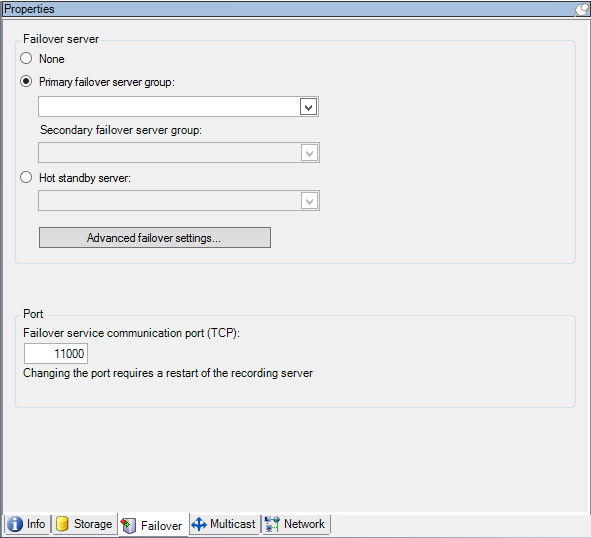
Para obtener detalles sobre los servidores de grabación failover, la instalación y la configuración, los grupos de failover y su configuración, consulte Servidores de grabación failover.
Propiedades de la pestaña Failover
Nombre | Descripción |
|---|---|
Ninguno | Seleccione una configuración sin servidores de grabación failover. |
Grupo del servidor failover principal/Grupo del servidor failover secundario | Seleccione una configuración de failover regular con un grupo de servidor de failover principal y posiblemente uno secundario. |
Servidor de espera en caliente | Seleccione una configuración de espera activa con un servidor de grabación dedicado como servidor de espera activa. |
Ajustes avanzados de failover | Abre la ventana Ajustes avanzados de failover:
|
Puerto de comunicaciones de servicio de failover (TCP) | De forma predeterminada, el número de puerto es 11000. Utiliza este puerto para la comunicación entre servidores de grabación y servidores de grabación failover. Si cambia el puerto, el servidor de grabación debe estar en ejecución y debe estar conectado al servidor de gestión. |
Pestaña Multidifusión (servidor de grabación)
Su sistema admite la multidifusión de flujos en directo desde los servidores de grabación. Si varios usuarios de XProtect Smart Client desean visualizar vídeo en directo desde la misma cámara, la multidifusión ayuda a ahorrar una cantidad considerable de recursos del sistema. La emisión múltiple es particularmente útil si tiene funcionalidad Matrix donde varios clientes precisan vídeo en directo desde la misma cámara.
La retransmisión múltiple solo es posible para flujos en directo, no para vídeo/audio grabado.
Note
Si un servidor de grabación tiene más de una tarjeta de interfaz de red, solo es posible utilizar la multidifusión en una de ellas. A través de Management Client puede especificar cuál usar.
Note
Si utiliza servidores de failover, recuerde especificar también la dirección IP de la tarjeta de interfaz de red en los servidores de failover (consulte Pestaña multidifusión (servidor de failover)).
Note
La implementación exitosa de la multidifusión también requiere que haya configurado su equipo de red para retransmitir los paquetes de datos de multidifusión solo al grupo de destinatarios requerido. Si no es así, la multidifusión puede no ser diferente de la difusión, lo que puede ralentizar considerablemente la comunicación de la red.
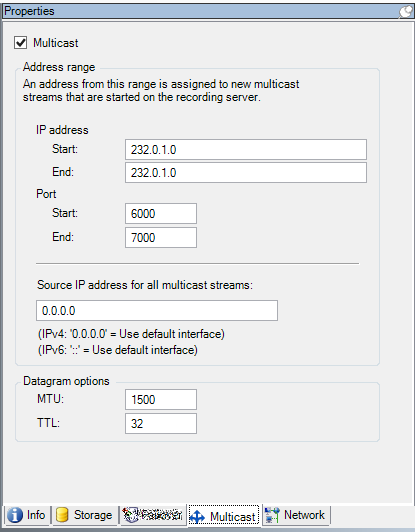
Asignar rango de direcciones IP
Especifique el rango que quiere asignar como direcciones para flujos multidifusión para el servidor de grabación seleccionado. Los clientes se conectan a estas direcciones cuando los usuarios ven vídeo multidifusión desde el servidor de grabación.
Para cada contenido de cámara de multidifusión, la combinación de dirección IP y puerto debe ser única (ejemplo de IPv4: 232.0.1.0:6000). Puede usar una dirección IP y muchos puertos o muchas direcciones IP y pocos puertos. De forma predeterminada, el sistema sugiere una única dirección IP y un rango de 1000 puertos, pero puede cambiar esto según sea necesario.
Las direcciones IP para multidifusión deben estar dentro del rango definido para asignación de host dinámico mediante IANA. IANA el la autoridad que supervisa la asignación de direcciones IP globales.
Nombre | Descripción |
|---|---|
Dirección IP | En el campo Iniciar, especifique la primera dirección IP en el rango requerido. A continuación, especifique la última dirección IP en el rango en el campo Final. |
Puerto | En el campo Iniciar, especifique el primer número de puerto en el rango requerido. A continuación, especifique el último número de puerto en el rango en el campo Final. |
Dirección IP de origen para todos los flujos multidifusión | Solo puede realizar multidifusión en una tarjeta de interfaz de red, de modo que este campo es relevante si su servidor de grabación tiene más de una tarjeta de interfaz de red o si tiene una tarjeta de interfaz de red con más de una dirección IP. Para utilizar la interfaz predeterminada del servidor de grabación, deje el valor 0.0.0.0 (IPv4) o: (IPv6) en el campo. Si quiere utilizar otra tarjeta de interfaz de red o una dirección IP distinta en la misma tarjeta de interfaz de red, especifique la dirección IP de la interfaz requerida.
|
Especificar opciones de datagramas
Especifique los justes para paquetes de datos (datagramas) transmitidos mediante multidifusión.
Nombre | Descripción |
|---|---|
MTU | Unidad de transmisión máxima, el tamaño del paquete de datos físico más grande permitido (medido en bytes). Los mensajes mayores a la MTU especificada se dividen en paquetes más pequeños antes de su envío. El valor predeterminado es 1500, que también es el valor predeterminado en la mayoría de ordenadores Windows y redes Ethernet. |
TTL | Tiempo hasta Directo, la mayor cantidad permitida de saltos que un paquete de datos debería poder viajar antes de ser descartado o devuelto. Un salto es un punto entre dos dispositivos de red, normalmente un router. El valor predeterminado es 128. |
Pestaña Red (servidor de grabación)
Importante
Si necesita acceder al VMS con XProtect Smart Client a través de una red pública o no fiable, Milestone le recomienda que utilice una conexión segura a través de VPN. Esto ayuda a garantizar que la comunicación entre XProtect Smart Client y el servidor VMS está protegida.
Define una dirección IP pública del servidor de grabación en la pestaña Red.
Los clientes pueden conectarse tanto desde la red local como desde Internet, y en ambos casos el sistema de vigilancia debe proporcionar las direcciones adecuadas para que los clientes puedan acceder al vídeo en directo y al grabado desde los servidores de grabación:
Cuando los clientes se conectan localmente, el sistema de vigilancia debe responder con direcciones y números de puerto locales
Cuando los clientes se conectan desde Internet, el sistema de vigilancia debe responder con la dirección pública del servidor de grabación. Es la dirección del cortafuegos o del router NAT (Network Address Translation), y a menudo también un número de puerto diferente. La dirección y el puerto pueden entonces ser reenviados a la dirección y el puerto locales del servidor.