Pestaña Valores preestablecidos (dispositivos)
Los siguientes dispositivos tienen una pestaña Valores preestablecidos:
Cámaras PTZ que admiten posiciones predefinidas
En la pestaña Valores preestablecidos, puede crear o importar posiciones preestablecidas, por ejemplo:
En reglas para hacer que una cámara PTZ (panorámica-inclinación-zoom) se mueva a una posición predefinida específica cuando se produce un evento
En patrulla, para el movimiento automático de una cámara PTZ entre un número de posiciones predefinidas
Para activación manual mediante el usuario XProtect Smart Client
Asigne permiso de PTZ a roles en la pestaña Seguridad general o en la pestaña PTZ.
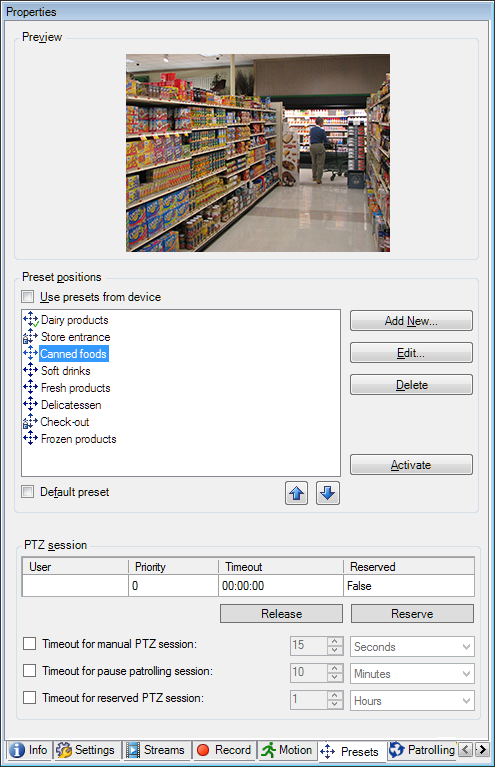
Tareas en la pestaña Valores preestablecidos
Nombre | Descripción |
|---|---|
Nuevo | Añadir una posición predefinida para una cámara en el sistema: |
Utilizar valores preestablecidos del dispositivo | Añadir una posición predefinida para una cámara PTZ en la propia cámara: |
Valor preestablecido predeterminado | Asignar una de las posiciones predefinidas de la cámara PTZ como la posición predefinida predeterminada de la cámara: Asignar la posición prestablecida de una cámara como predeterminada |
Editar | Edite una posición predefinida existente definida en el sistema: Editar una posición preestablecida para una cámara (solo tipo 1) Edite el nombre de una posición predefinida definida en la cámara: Cambiar el nombre de una posición predefinida para una cámara (solo tipo 2) |
Bloqueado | Seleccione esta casilla de verificación para bloquear una posición predefinida. Puede bloquear una posición preestablecida si desea evitar que los usuarios en XProtect Smart Client o los usuarios con permisos de seguridad limitados actualicen o eliminen un valor preestablecido. Los valores preestablecidos bloqueados se indican con este icono Bloquea valores preestablecidos como parte de la adición (consulte Añadir una posición preestablecida (tipo 1)) y la edición (consulte Editar una posición preestablecida para una cámara (solo tipo 1)). |
Activar | Haga clic en este botón para probar una posición predefinida de las cámaras: |
Reservar y Liberar | Evite que otros usuarios asuman el control de la cámara y liberen la reserva. Los administradores con permisos de seguridad para ejecutar una sesión PTZ reservada pueden ejecutar la cámara PTZ en este modo. Esto evita que otros usuarios tomen el control de la cámara. Con los permisos suficientes, puede liberar las sesiones PTZ reservadas de otros usuarios: |
Sesión PTZ | Monitorice si el sistema está vigilando actualmente o si un usuario ha tomado el control: Propiedades de la sesión de PTZ. Ver el estado de las cámaras PTZ y los gestionar tiempos de espera para las cámaras: |

Propiedades de la sesión de PTZ
La tabla Sesión de PTZ muestra el estado actual de la cámara PTZ.
Nombre | Descripción |
|---|---|
Usuario | Muestra el usuario que ha pulsado el botón Reservado y actualmente controla la cámara PTZ. Si el sistema activa una sesión de vigilancia, muestra Vigilancia. |
Prioridad | Muestra la prioridad de PTZ del usuario. Solo puede asumir sesiones de PTZ de usuarios con una prioridad inferior a la suya. |
Tiempo agotado | Muestra el tiempo restante de la sesión actual de PTZ. |
Reservada | Indica si la sesión actual es una sesión de PTZ reservada o no:
|
Las casillas de verificación en la sección Sesión PTZ le habilita para cambiar los siguientes tiempos de espera para cada cámara PTZ.
Nombre | Descripción |
|---|---|
Tiempo de espera para la sesión manual de PTZ | Especifique el periodo de tiempo de espera para sesiones de PTZ manuales en esta cámara, si quiere que el tiempo de espera sea diferente del periodo predeterminado. Usted especifica el periodo predeterminado en el menú Herramientas en Opciones. |
Tiempo de espera para poner en pausa la sesión de patrulla de PTZ | Especifique el periodo de tiempo de espera para pasar las sesiones de PTZ de vigilancia en esta cámara, si quiere que el tiempo de espera sea distinto del periodo predeterminado. Usted especifica el periodo predeterminado en el menú Herramientas en Opciones. |
Tiempo de espera para sesión de PTZ reservada | Especifique el periodo de tiempo de espera para sesiones de PTZ reservadas en esta cámara, si quiere que el tiempo de espera sea distinto del periodo predeterminado. Usted especifica el periodo predeterminado en el menú Herramientas en Opciones. |